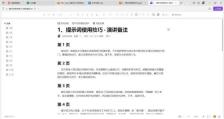
想在wps演示里做一份带演讲备注的完整ppt,最省事稳妥的方法是先用wps ai生成演示文稿,再打开「ai生成演讲备注」功能,给整份文稿或者单页ppt补备注。这个流程适合已经有明确主题、大纲或者现成文字材料的场景;要是幻灯片里只有图片、半点儿文字都没有,生成备注时很容易提示检测不到有效内容。
先打开 AI 生成 PPT 面板
打开WPS演示,找到WPS AI入口,选择「AI生成PPT」。如果你手里只有一个初步主题,不用切别的页面,就停在「输入内容」标签页,把标题、受众和演示目标写清楚就行;比如直接输入“三重激励数字事件”,再点击「开始生成」。示例图来自WPS官方社区公开教程,界面位置以你当前安装的WPS版本为准。
AI一键生成成品PPT☜☜☜☜☜点击生成;
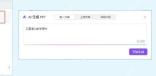
让每页幻灯片保留可识别文字
AI生成完PPT之后,先扫一遍左侧的页面缩略图和正文内容。封面、目录、正文页最好都保留标题或者要点文字,别整页只放一张图片。后面生成演讲备注时,WPS AI主要靠幻灯片上的文字理解内容;文字太少,生成的备注会特别短,甚至直接生成失败。
打开 AI 生成演讲备注
切回你要处理的演示文稿,打开WPS AI侧边栏,进入「AI生成演讲备注」功能。这里有「全文备注」和「单页备注」两种模式:要给整套PPT一次性补完全部讲稿,就选全文备注;只想修改调整当前页的备注,就选单页备注。
设置讲稿风格和篇幅
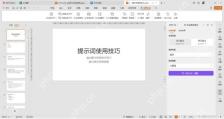
在右侧面板里选择演讲风格和演讲稿篇幅。正式汇报可以选偏正式的风格,内部分享可以选更自然口语化的表达;篇幅建议先选中篇,生成之后觉得内容不够再调长就行。篇幅下拉选项通常会列出短篇、中篇、长篇,不同 WPS 版本也可能直接标注对应的预计时长。

生成后检查备注区是否写入内容
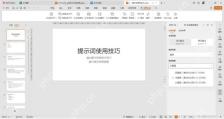
点击「开始生成」后,等右侧面板跑完处理流程,再去看幻灯片下方的备注区。生成成功的话,每页下方会自动出现对应的讲稿文字;要注意如果这页之前已经手动写过备注,新生成的内容可能会直接覆盖旧内容,所以正式操作之前最好先另存一份备份文件。
把生成结果插入到备注框
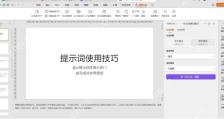
右侧面板生成完备注后,先确认下语气和生成的页码范围没有问题,再点击「插入备注」。如果你只想保留其中一部分内容,先在面板里复制文字,手动粘贴到备注区更稳妥;直接点插入适合整套讲稿基本没大问题的情况。
最后导出备注文档核对全文
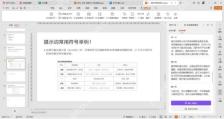
整套PPT的备注插入完成后,可以把备注导出为云文档或者本地Word文件。导出的文档会自动按页码整理讲稿,适合演讲前通读、删掉重复的句子,把每页之间的开场和过渡语补顺。核对完每页标题、备注和幻灯片内容都对应得上,这份带演讲备注的PPT就可以拿去排练了。