





用onenote整理混在一起的microsoft 365笔记,最高效的方法是先给重点段落加上「待办事项」「重要」「问题」这类标记,再通过「查找标记」把同类内容集中到标签摘要页统一查看。这个方法特别适合会议纪要、课程笔记、项目资料堆在同一个笔记本里的场景,不同版本的onenote(桌面版、网页版)以及不同语言包,对应的功能入口名字会有小幅差异。
先选中要分类的笔记内容
打开OneNote的笔记页,先选中你要归类的单行文字、整段内容或是清单条目。要是只打算给整段内容加标记,不用全选,把光标放在这段文字里就行;如果一页里有好几个任务,最好把每条任务单独占一行,后面生成的标签摘要结果会更清爽,不会乱。
在开始选项卡里打开标签菜单
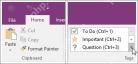
切换到顶部的「开始」选项卡,找到「标记」或者「标签」功能区,点一下右侧的小展开箭头。常用的预设标签一般有「待办事项」「重要」「问题」,你也可以根据自己的项目习惯选「记住以后处理」「联系人」这类类型。示例图来自微软官方OneNote支持页,图里的英文菜单和中文版本的功能位置完全对应。
给同一类内容使用固定标签
用标签分类的核心不是标签越多越好,而是同一类信息永远固定用同一个标签。比如所有需要跟进的事统一打「待办事项」标签,所有决策相关的依据统一打「重要」标签,所有会后要问同事的疑问统一打「问题」标签。如果某一段内容既是重点又需要跟进,可以叠加两个标签,千万别每次想到什么标什么,同类型内容换好几种标记。

Outlook 日历 / Microsoft 365 日历 SECURE API CLI。当用户需要列出、搜索或读取 Outlook / Microsoft 365 日历事件,以及创建……
用查找标记汇总所有标签
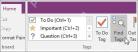
要是你的笔记分散在好几个页面甚至不同分区里,切回「开始」选项卡,点「查找标记」或者「查找标签」按钮。这个功能会把当前笔记本、指定分区或者单页里所有加了标记的内容全部集中列出来,比你逐页翻找快得多;要是点完没看到结果,先检查下搜索范围是不是被限制在当前单页了。
在标签摘要里按标签名称分组
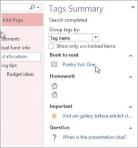
标签摘要窗格弹出来之后,把分组方式设为「按标签名称」之类的对应选项。这样所有的「待办事项」「重要」「问题」会自动分成不同组展示,开完会你可以先处理待办,再核对重要资料,最后逐一解决疑问。要是只想看没做完的任务,勾选「仅显示未选中的项目」,已经打勾完成的待办就不会跳出来干扰你当前的工作。
把标签规则固定下来再继续记笔记
同一个笔记本里最好只保留3到5个高频使用的标签,先把分类规则定稳别乱改。后面再记会议内容或者课程笔记的时候,看到行动项就顺手标「待办事项」,看到核心结论就标「重要」,看到拿不准的地方就标「问题」。等标签摘要能稳定按这些组别自动汇总,你的OneNote才不只是零散的笔记页,而是能随时追踪内容的实用资料库。





