





excel要做从右往左的反向查找,别再费劲折腾vlookup绕弯子了。xlookup直接选右侧列当查找区域、左侧列当返回区域就行,完全不用挪列。比如右边单元格输公司简称或者全名,左边对应行的市值、编号、部门这些信息直接就能查出来,不用额外调整表格结构。
先看清 XLOOKUP 的三个核心参数
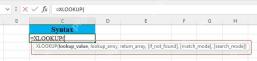
XLOOKUP最常用的写法就三个要素:查找值、查找区域、返回区域。和VLOOKUP不一样,它根本不要求返回列必须在查找列的右边,只要你选对对应的查找和返回区域,反向查找直接就能跑通。
准备左侧数据表和右侧查询区
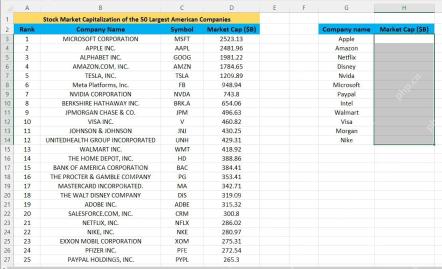
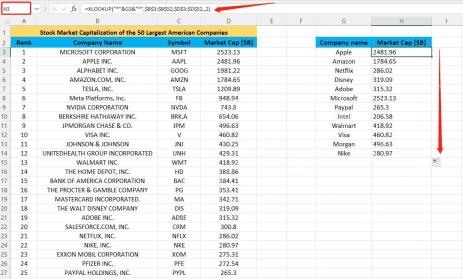
左边的表格里,公司名称存在B列,市值存在D列;右边G列放你要查的公司简称,H列用来输出对应的市值。这个场景里查找值在右侧,要返回的结果在左侧,刚好适配XLOOKUP的反向查找逻辑。
在结果单元格输入 XLOOKUP 公式
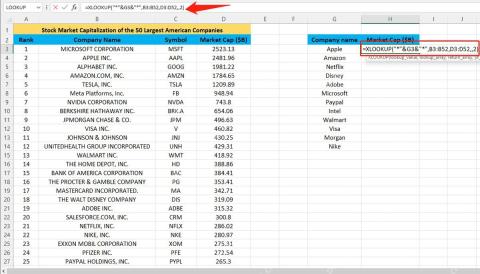
点选H3单元格,输入公式「=XLOOKUP("*"&G3&"*",B3:B52,D3:D52,,2)」。这里G3是你要搜的公司名,B3:B52是存了所有公司名的待查找区域,D3:D52是要返回的市值所在区域,末尾的2代表开启通配符模糊匹配。

先确认第一条结果是否正确
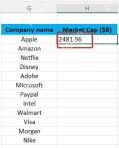
敲回车之后,H3就会返回Apple对应的市值。先别急着往下拖公式批量填充,先对着左边的原始数据核对一遍,确认查找区域和返回区域没选反。第一条结果没问题,后面批量填充才不会出大面积错误。
固定区域后向下填充公式
把公式改成「=XLOOKUP("*"&G3&"*",$B$3:$B$52,$D$3:$D$52,,2)」,用美元符号把查找和返回区域锁死,再往下拖动单元格右下角的填充柄就行。这么改完之后,每一行只会自动变动G3、G4这些查询值单元格,后面的数据源范围不会跟着偏移。
查不到结果时先检查匹配方式
如果返回结果显示错误,先检查公司名里有没有多余的空格,公式里的通配符星号有没有漏加。要做精确查找的话直接删掉星号和末尾的2就行,只有模糊匹配场景才需要保留通配符。把这个规则搞清楚,用XLOOKUP做反向查找比老版本的函数省心太多。


