





wps文字写长文档的时候,要调整章节顺序特别麻烦。与其整段剪来剪去粘错漏内容,更稳妥的方法是先给所有章节标题套好对应的标题样式,再调出导航窗格,直接在左边的目录栏里拖标题改顺序,相当于一整章连带所有内容一起挪,基本不会漏掉正文部分。
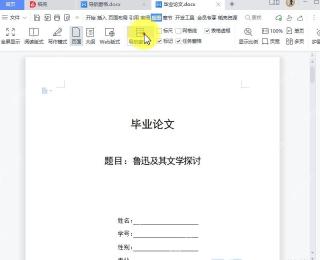
先打开导航窗格入口
打开要调整的文档,切换到「视图」选项卡,点「导航窗格」就行。要是左边没弹出目录栏,先确认当前是普通页面视图,再重新点一下导航窗格按钮试试。
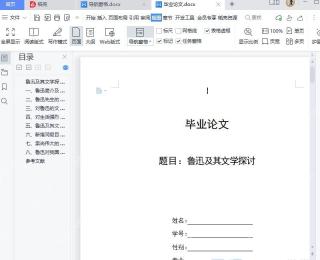
确认章节标题已经显示在目录里
左侧目录出来之后,先扫一眼所有章节标题是不是都正常显示。导航窗格只识别带标题样式的内容,如果某一章没出现在列表里,基本是那行标题还停留在普通正文格式,手动给它套上「标题1」或者对应层级的标题样式就好。
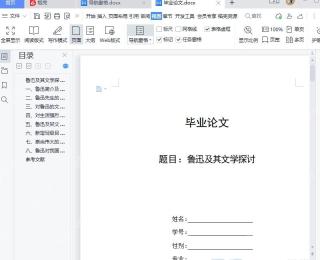
先点标题核对它对应的正文位置
正式调顺序之前,先在左边目录点一下要移动的标题,看看右侧正文会不会直接跳转到对应章节。尤其是论文、企业制度这类很多标题名字相近的文档,提前点一遍定位,能避免后面拖错章节。

{"answer":"协助 macOS 用户准备、转换、导出及排查 Word、PDF、Markdown、PowerPoint 和 Excel 文件,确保 WPS Office 工作流程可靠。"}
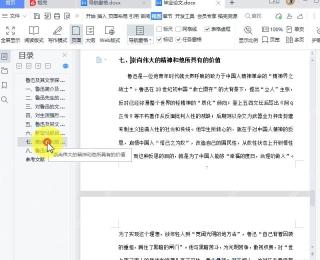
拖动标题到新的章节位置
确认完要移动的内容,直接按住左侧目录里的标题,往上或者往下拖,到你想要的位置再松手。拖动的时候盯着目录里的黑色插入提示线,别光看右侧页面滚动;松手之后,这个标题底下的所有正文、子内容都会跟着一起挪位置。
拖完后重新检查前后章节
章节挪完之后,分别点一下被移动章节的上一章、下一章标题,确认右侧正文衔接正常。重点检查下页码、自动编号、图注有没有跟着乱掉,长文档最好顺手刷新一下目录。
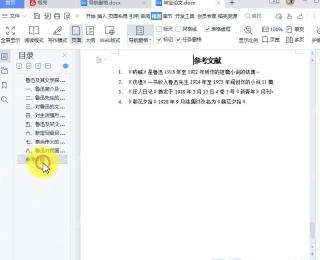
拖不动时先处理标题样式
要是左侧的标题死活拖不动,别急着手动复制粘贴,先回到正文里给对应标题重新套一遍标题样式,保存文档再重启试试。要是还是不行,可以切到大纲视图调整标题层级,效果和导航窗格调结构差不多,比你手动选中整章剪切要稳妥得多。





