





想在excel里做一张一眼就能看清完成率、知道谁达标谁拖后腿的kpi考核表,核心不是上来就调颜色,得先把分数规则、图标判定逻辑、进度条显示分开捋清楚。先把原始分值和目标值单独做成固定列,再用条件格式把动态图标、数据条绑定到结果列上,最后统一对齐行高、百分比格式和判定阈值,整张表比全是纯数字的版本直观太多。
这类表特别适合做月度绩效、销售跟进、项目推进或者部门看板。管理层一般不会逐行抠数字,最先扫的就是谁亮绿灯、谁还没摸到达标线、谁的进度条明显偏短,所以图标和进度条必须和考核规则完全对应,不能乱。
先把KPI原始数据和目标值分列放好
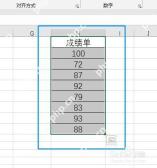
正式调样式之前,先把姓名、指标名称、实际完成值、目标值、完成率这些基础字段单独拆成列。别一上来就往同一个单元格里堆文字,不然后面算完成率、挂图标,改公式改到头疼。最稳妥的做法就是原始值和目标值完全分开,完成率单独放在结果列里,给后面加动态图标、进度条留干净的数据源,不用来回折腾。
如果一张表里同时有金额、数量、百分比三类指标,得先统一规则:哪些是数值越大越好,哪些是数值越小越好要反向算完成率。这步没提前捋清,后面图标颜色直接全乱套。
用公式先算出完成率,别直接拿原始值做进度条
完成率最好单独占一列,之后再决定显示成百分比还是留几位小数。常规算法就是实际值除以目标值,把结果控制在合理范围里,之后数据条的长度、图标的判定阈值全围着这一列设就行。别直接拿销售额、完成数量这类原始值挂进度条,不同指标的量级差得远,出来的进度条完全失真,没法比。
要是有人超额完成任务,完成率肯定超过 100%。这时候得先定好规则,是保留真实的超额数值,还是在展示的列里把上限封到 100%。不同团队的看板习惯不一样,但一定要在挂进度条之前统一好,别后面改一半再返工。
再给完成率列挂动态图标,让达标状态一眼区分
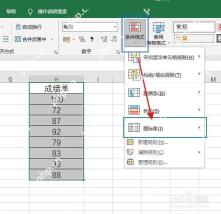
等完成率列准备妥了,再去条件格式里加图标集会顺很多。一般默认高完成率配绿色、接近目标配黄色、明显落后配红色。重点不是图标选什么样子,是判定阈值必须和你们的考核标准对齐,比如 100% 以上算达标,80% 到 99% 算待冲刺,80% 以下算预警。之后刷新原始数据,图标就会跟着结果自动变,不用手动改。
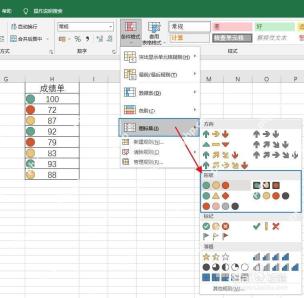
这步最容易踩坑的是阈值类型选错,好多人把百分比、数值、百分位混着用,结果90%的人都显示同一种颜色。设置完随便改两行测试数,确认图标切换逻辑完全符合你的考核规则再往下走。

把进度条加在同一结果区,长度和完成率同步变化
动态图标能一眼看出达标没达标,进度条就能直观看出差多少。所以进度条最好也绑定到完成率相关的列,和前面的计算逻辑完全统一。设置数据条的时候,最关键的是最小值、最大值、填充颜色全表统一,不然同一张表里有的条长有的条短,看着就不像一套模板。
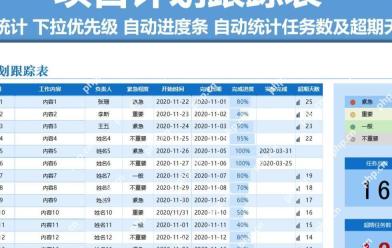
要是想同时显示数字和进度条,可以保留完成率列的数值显示,再单独复制一列专门挂数据条。既方便精准看具体百分比,也能有看板的直观效果。
统一调整图标进度条和文字对齐,整张表才像正式看板
图标和进度条都加完别着急收尾,统一检查一遍列宽、对齐方式、行高和百分号格式。尤其是有的单元格显示两位小数、有的显示整数的时候,视觉上特别乱。把结果区全调成同一种格式,图标位置、条形长度看着整整齐齐,领导扫一眼就能抓到重点。
要是表里还需要加排名、部门汇总、责任人这些字段,建议这步一起调整完,别等样式全做好了再插列,不然条件格式的引用区域很容易被打乱,出莫名其妙的bug。
最后改几组测试值,确认动态图标和进度条都会自动联动
收尾最重要的一步不是保存文件,是改几组有代表性的数据做联动测试。比如故意填一个低完成率的、一个刚达标、一个超额完成的,看看图标是不是按预期变颜色,进度条是不是跟着伸缩。这步测没问题,之后直接替换原始数据就能用,不用每个月做表都重新调一遍格式。
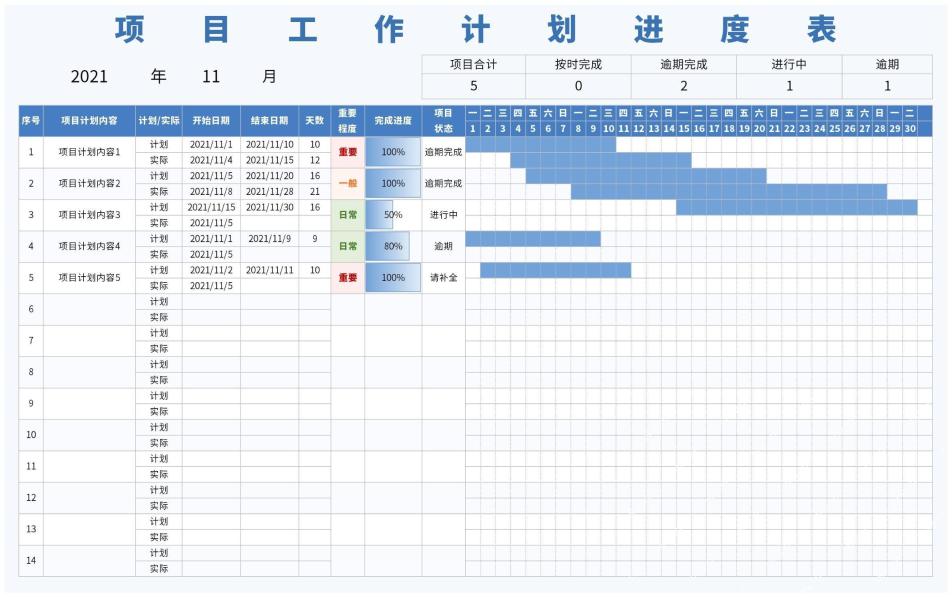
把这套操作顺序摸熟之后,之后做销售、项目、客服或者运营的KPI表,基本只要替换基础数据和判定阈值,很快就能出一版可以直接用来汇报的动态考核表,比堆一堆纯数字清楚太多。


