





想一次性把wps文字文档里所有超链接、表格都整理出来,最省事的办法不是翻一页复制一页,而是把这两类内容分开处理:先把所有链接批量扫出来,再把表格按整块导出或者统一挪到整理区。哪怕是长文档里链接和表格穿插得乱七八糟,这么干也不会漏东西。
这个方法特别适合处理调研汇总、制度文件、项目说明书,还有从各处搜集来的零散资料——这类文件通常插了一堆参考链接,还夹着好多表格,手动挨个找不仅慢,翻页的时候稍不留神就漏了。
先摸清楚文档里超链接和表格的分布规律
正式动手之前,先快速扫一遍全文档,看看超链接大多集中在正文段落、目录还是附录,表格又主要出现在正文中段还是附件部分。先摸清楚分布规律,后面就知道是整篇批量提取,还是先锁定重点区块处理,不会一上来就乱找一通。
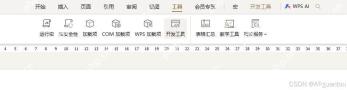
要是这份文档是多份内容拼起来的,最好顺带扫一眼页眉页脚、批注、文本框或者附件页里有没有藏着的链接和表格,很多人最后说自己明明都提完了,漏的恰恰就是这些不在正文主线里的内容。
先集中扫完所有超链接,别边看边手动抄
提取超链接最容易踩的坑,就是在正文里看到一个点一个,抄到最后自己都记不清哪些已经录过了。更稳妥的方式是用WPS自带的对象检索或者查找功能,把所有带超链接的文本一次性定位到,再统一整理到单独的区域。后面校对的时候你看到的是一整列完整的链接,不用再翻几十页找零散的碎片。
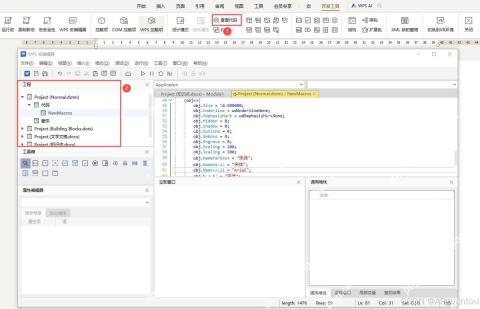
要是链接数量多,建议连对应的锚文本一起存下来,之后回头看的时候,不光能知道网址是什么,还能对应上原文里是哪个标题、哪段说明、哪处引用加的这个链接。
按整块提取表格,别直接拆成零散单元格复制
提取表格最容易犯的错,就是随便框几格就复制,最后表头、合并单元格、边框的格式全乱了。稳妥的做法是把整张表格当成一个完整对象处理,按“整张表”为单位复制、导出或者集中整理,后面汇总的时候结构天生就是完整的,不会散架。
要是文档里有好多样式差不多的表格,提取出来之后立刻按先后顺序编号,不然等全部整理完,你根本分不清哪张表原来在正文前面,哪张是放在附录里的。

{"answer":"协助 macOS 用户准备、转换、导出及排查 Word、PDF、Markdown、PowerPoint 和 Excel 文件,确保 WPS Office 工作流程可靠。"}
把提取出来的链接和表格放到单独整理区,方便后续校对
超链接和表格都提完之后,别还混在原文里来回翻找,最好单独建一个整理区:一块放链接列表,一块放所有提取出来的表格。之后要补注释、做复核,或者转给同事接着处理,直接看整理好的内容就行,不用再翻几十页原文。
这步对长文档尤其友好,原文件页数一多,哪怕你自认全提完了,回头校对也特别费劲;先把所有结果集中到一起,复核效率能高好几倍。
提完回头查漏,重点盯文本框、附件和嵌套表格
最容易漏掉的往往不是正文里明面上的内容,而是文本框里的链接、附件页里的参考表,还有表格里嵌链接、链接旁边带脚注这类混合内容。第一轮提取完,最好回到原文再过一遍,看看这些边角位置的对象有没有都挪到整理区里。
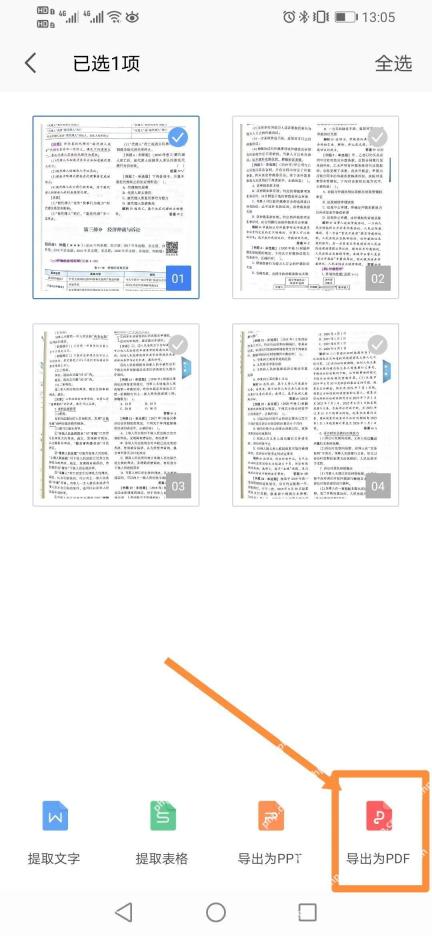
要是你发现提取出来的链接、表格数量和你读原文的体感差很多,比如明明记得有一堆参考链接,整理区里却只有寥寥几条,千万别急着收尾,肯定是还有隐藏区域没扫到。
最后统一导出或复制,保证后续用的时候结构不乱
等链接和表格都核对过一轮,最后再决定是导出成单独文件、复制到新文档,还是转到其他汇总表里。核心不是导出这个动作,而是要保证所有超链接还能正常点开,表格结构不会因为最后一步复制又变形。这步再做一次终检,基本就能把后续返工的概率压到最低。
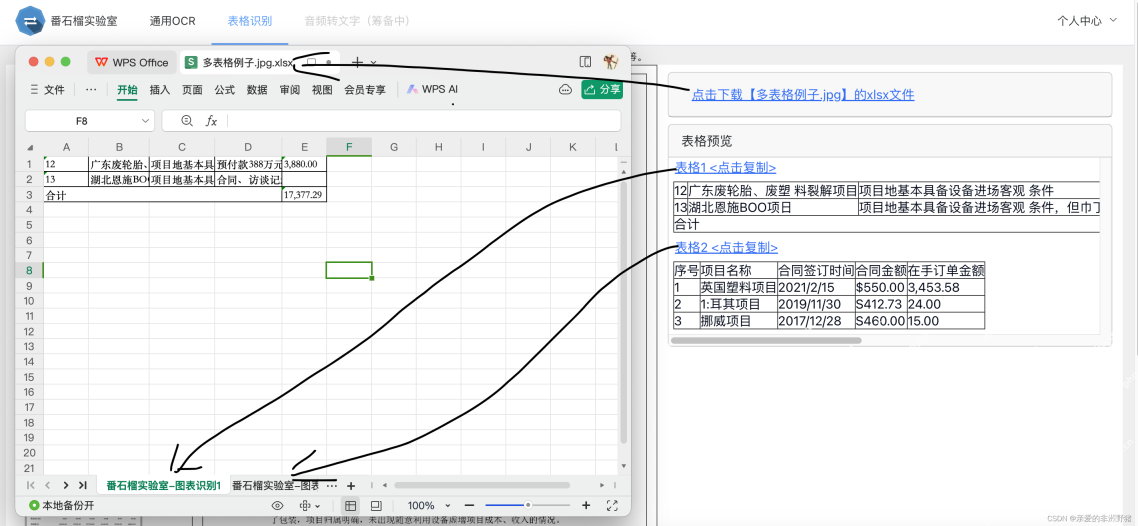
这套流程用熟之后,之后遇到合同、项目汇总、政策文件这类动辄几十上百页的长文档,根本不用再人工翻页挨个抄。先分对象处理、再集中提取、最后统一复核,比直接在原文里边看边复制稳得多,也不容易漏内容。


