





用 excel 的 power query 批量清洗合并多个文件夹里的数据,最省事的办法根本不是挨个文件复制粘贴,直接从文件夹批量导入,再在 power query 里统一做列清洗、修正数据类型、展开表结构就行。只要源文件字段基本一致,后面新增文件的时候甚至只要点一次刷新,汇总结果就自动更新。
这套方法特别适合月报、门店日报、多个部门回传表,或者所有用同模板的明细文件汇总。下面按“从文件夹导入、展开数据、清洗字段、加载结果”的顺序一步步操作。
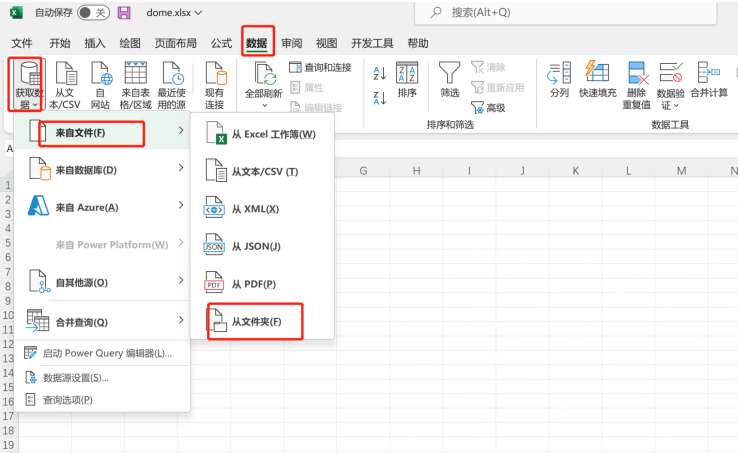
先从数据选项卡进入 Power Query 的文件夹导入入口
打开一个空白或者已有的 Excel 工作簿,切到“数据”选项卡,点击“获取数据”,顺着“来自文件”的路径点进“从文件夹”入口。这步别选单个 Excel 文件,咱们要处理的是整个文件夹里的整批数据,不是只导一张表。
进入文件夹导入界面后,选择存放所有源数据的目录就行。为了后面合并更稳定,最好提前把这批文件全部放到同一个文件夹下,尽量保证每个文件的表头结构一致,别同一个字段有的叫“日期”,有的又写成“时间”。
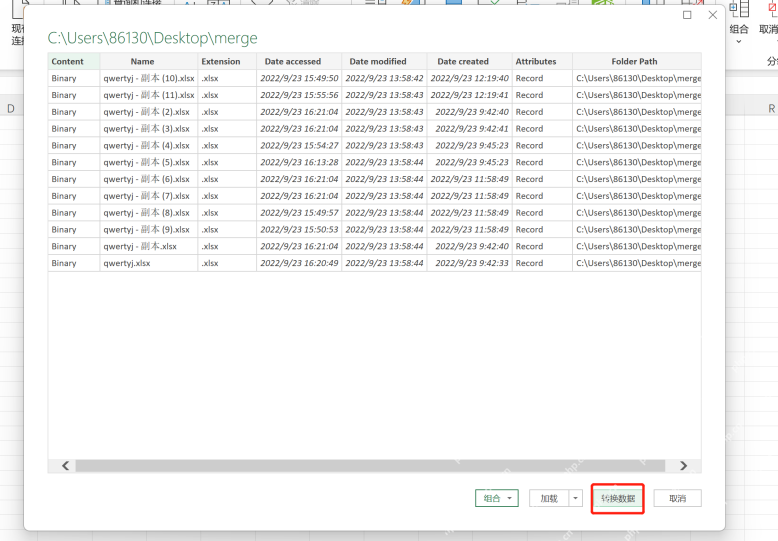
在预览列表里确认文件来源,再进入组合与转换
选好文件夹之后,Power Query 会先把文件名、扩展名、修改时间这些基础信息全部列出来。这步先快速扫一眼:有没有混进来临时文件、图片、说明文档,或者格式完全不对的表。如果有的话,最好先从源文件夹里清掉,也可以后面在查询里把这些异常文件过滤掉。
确认没问题,直接点“组合并转换数据”,让 Power Query 把文件内容真正读进编辑器。之后你做的每一步清洗,都会变成可复用的查询步骤,不是一次性的手工处理。
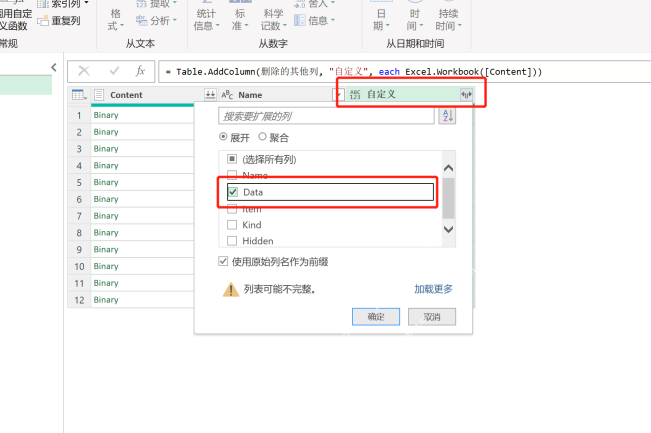
展开 Data 列,把每个文件里的明细表真正合并到一起
进入 Power Query 编辑器后,一般会先看到文件内容被识别成几列结构,最核心的一步就是展开 Data 列。点一下扩展按钮,只保留真正存明细数据的那部分内容就行,别把 Name、Item、Kind 这类后续用不上的辅助信息一股脑全展开。
如果你的源文件里有多个工作表,先确认哪一个才是你要汇总的明细表,再决定展开哪一列。很多人合并完发现数据行数翻倍,根本不是 Power Query 出错,是把测试表、汇总页或者隐藏对象一起导进来了。

解析 MySQL 8.0 的 DDL 脚本,并将表结构导出为 Excel 格式。适用于用户需将 MySQL 的 `CREATE TABLE` 语句转换为结构化的 Excel 文件场景,导出内容包含字段名、数据类型、长度及精度等信息。支持多张表的批量处理,每张表对应 Excel 中的一个独立工作表。适用于数据库文档编写、数据字典生成及模式分析等任务。
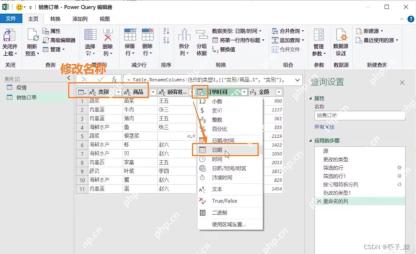
统一清洗列名、空值和数据类型
明细数据全部合并出来之后,就可以开始做清洗了。常见的处理包括:删除空行、提升首行为标题、统一日期列和金额列的数据类型、去掉多余空格、过滤掉空白客户名或空白单号。这里建议一边清洗一边看右侧“应用的步骤”面板,保证每一个动作都单独存为一步,后面排错会轻松很多。
就算有些源文件里列顺序不完全一样,只要列名是统一的,Power Query 依然能按列名对齐;真正容易出问题的是列名不一致,或者同一列里混入文本和数字。遇到这类情况,先把列名统一,再修正数据类型,后面的汇总和透视才不容易报错。
关闭并上载,把合并后的结果输出回 Excel
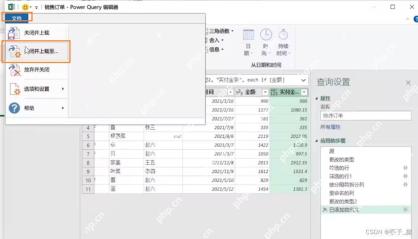
确认清洗后的预览结果没问题后,点击“关闭并上载”把查询结果返回到 Excel。这样你会得到一张已经合并好的结果表,后面源文件夹里只要继续放入同结构的新文件,回到 Excel 点一次刷新,新数据就自动汇总进来了,不用再重新走一遍导入流程。
如果你后面还要继续做透视表、图表或者仪表板,建议把这张 Power Query 结果表当成标准数据源,不要直接在结果表里手工插列改值。真正要调整规则,回到查询里改步骤,整个数据链路才不会越用越乱。
做到这里,你就已经把“挨个打开文件复制汇总”的手工活,改成了“把文件丢进指定目录、刷新查询就出结果”的自动流程。后面只要源文件模板不乱改,这套 Power Query 合并方案基本可以长期复用。


