





在 microsoft 365 的 onenote 里做可勾选的待办清单,核心入口就在「开始/常用」选项卡的「待办事项」标记里。光标放到正文区域,点一下「待办事项」就能直接输任务;要连续录入的话,写完一条按回车,onenote会自动给下一行也生成待办框。想提速直接敲快捷键 ctrl+1,就能给当前行直接加上复选框。
这个用法特别适合记会议行动项、学习清单、项目跟进表、每日待办。不同版本的OneNote,顶部选项卡可能显示为「开始」也可能叫「常用」,标记区的位置也稍有区别,但操作逻辑都一致:先选中正文区域,再套用「待办事项」标记就行。
第一步:把光标放到任务列表要开始的位置
打开OneNote笔记本,进到要记录任务的页面,在正文空白处点一下。建议先输个小标题,比如直接写「待办事项」或者当天的日期,再把光标挪到标题下面,之后用标签摘要搜索的时候,很容易就能分清这是哪一组任务。
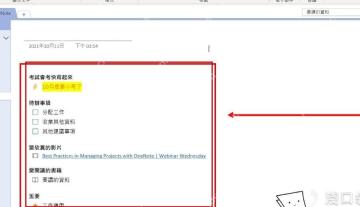
第二步:在标记菜单里选择待办事项
把鼠标移到功能区的「标记」板块,点开标记的下拉菜单,选「待办事项」这一项。繁体界面里这一项也显示为「待办事项」,旁边直接标了快捷键Ctrl+1;简体界面对应的选项卡大多叫「开始」,点完之后当前光标所在行的左侧就会出现一个空白方框。
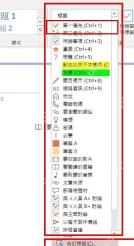
第三步:逐行输入任务并按Enter继续
方框出来之后直接输第一条任务内容。按回车换行的时候,要是OneNote自动保留了待办标记,下一行就直接带可勾选方框;要是没自动续上,在新行按一下Ctrl+1补上就好。每行只写一件事,比如「分配工作」「收集其他资料」「确认会议事项」,之后打勾的时候不会混在一起。

微软 Outlook 邮箱和日历管理工具(支持世纪互联版 Office 365)。用于查看、发送、搜索邮件,管理日历日程,创建会议,查询忙闲状态。注意:此功能仅支持世纪互联(21Vianet)版 Microsoft 365,使用 login.chinacloudapi.cn。
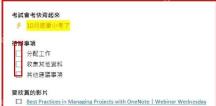
第四步:把已有文字批量变成可勾选任务
要是页面里已经写好了几行普通文字,不用重新输入。直接拖动鼠标把这些文字行全选中,再点一下「待办事项」标记,OneNote会自动把选中的每一行都转成带方框的任务项。用这个方法可以快速把会议纪要里的行动项、课堂笔记里的作业要求,批量整理成可检查的清单。
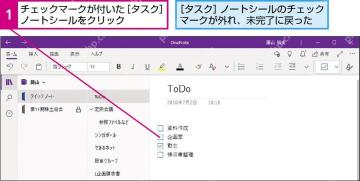
第五步:完成任务后直接点方框打勾
做完任务直接点一下前面的方框就能打勾,再点一次就能取消完成状态。要给任务分层的话,先按Tab缩进就能做出子任务,也可以把大任务写成小标题,下面再列具体的待办项。尽量别把单条任务写太长,OneNote的复选框更适配「一个方框对应一个动作」的逻辑。
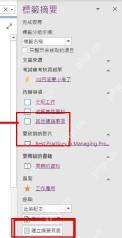
要是你的待办散在好几个页面里,打开「查找标记」或者「标签摘要」面板,按标记名称筛选「待办事项」,就能把所有没处理完的条目集中列出来。之前的待办项写得越规范,检索出来的结果就越清楚。
要是按Ctrl+1没反应,先确认光标真的落在OneNote的正文编辑区,别误点到搜索框、页面标题或者侧边栏列表里;实在不行直接用功能区里的「待办事项」按钮操作就行。网页版和移动端的入口位置会更简化,你已经打勾的任务列表,一般都会跟着Microsoft 365账号同步到同一本笔记里。









