





word点目录跳不对,大多不是页码乱了,要么是没用自动目录字段、标题没套正规的标题样式、没更新目录,要么就是你当前的word得按住ctrl才能点链接跳转。先把目录当成「靠标题样式生成的链接清单」来捋,问题一下子就清晰了。
按这个顺序排查最快:先确认目录是不是自动生成的,再查正文标题有没有套「标题1、标题2、标题3」这类样式,改完选中目录点「更新目录」,选更新整个目录。要是点上去完全没反应,先试试按住Ctrl再点目录条目。
第一步:先确认目录不是手动打出来的文字
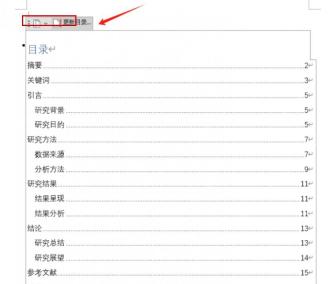
选中自动生成的目录,上方一般会弹出「更新目录」按钮,整个目录区域会像一个完整的字段一样被框选住。要是你的目录就是普通文字凑出来的,加点线加页码,点了根本跳不到正文,那就是纯手动敲的。遇到这种情况直接删掉手动目录,去顶部菜单栏的「引用」选项卡里找目录功能,重新插一个自动目录就行。
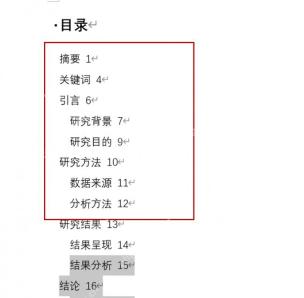
第二步:给正文标题套用真正的标题样式
目录能不能正常跳转,全靠正文里的标题层级支撑。你要是只把章节文字加粗、拉大字号,Word还是会把它当成普通正文段落,要么目录缺条目,要么跳转位置不对。选中正文里的章节标题,在「开始」选项卡的「样式」区域选「标题1」套上,二级标题套「标题2」,三级标题套「标题3」就行。

第三步:重新插入或检查自动目录设置
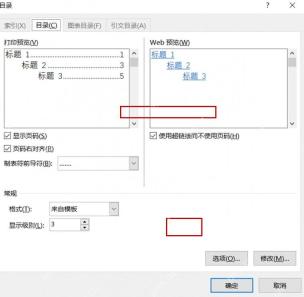
把光标挪到要放目录的位置,点开「引用」选项卡,选「目录」或者「自定义目录」。要是之前的目录反复出问题,直接把旧目录删掉,重新插个新的自动目录就行。打开自定义目录窗口能看到标题层级预览,别把「显示级别」设得太低,比如只选显示1级,那二级、三级标题肯定不会出现在目录里。
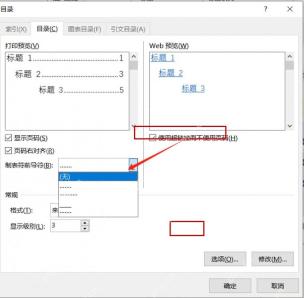
如果这个文档主要是用来电子阅读的,记得留意「使用超链接而不使用页码」这类选项,不同版本的Word显示位置略有区别,只要目录字段保留超链接能力,就能直接点一下定位到对应标题。

第四步:修改标题后更新整个目录
正文里的标题改完,目录不会自动跟着同步。点目录区域上方的「更新目录」,别只更页码,直接选「更新整个目录」,Word会重新读取所有标题的样式、层级和页码,旧条目、漏掉的标题、跳转错位的问题一起就修好了。
第五步:分清「单击无效」和「跳错位置」
要是目录看着完全正常,单点没反应,先按住Ctrl再点目录条目。很多版本的Word默认把「跟踪超链接」设成了Ctrl+单击,就是怕你平时编辑的时候不小心点错误跳。按Ctrl能正常跳转的话,说明目录链接本身没坏,只是点的方式不对。
要是按了Ctrl还是跳错位置,回头重点查标题样式和目录更新这两块,尤其是从别的文档复制过来的章节标题,看着长得像标题,实际样式可能还是正文,得手动给它重新套上Word自带的标题样式,再更新整个目录。
还有个常见情况:你改了目录里的章节名,但没同步更新目录,点进去还是跳去旧标题的位置。之后改完标题、挪动章节、插新章节,都顺手点一次「更新整个目录」;要导出PDF或者发文件给别人之前,也先更新完目录再保存,基本就不会出跳转问题了。


