





品牌型号:联想小新13 pro
系统:Windows 11
AI一键生成成品PPT☜☜☜☜☜点击生成;
软件版本:Microsoft 365
一份出色的PPT,不仅依赖于逻辑清晰、视觉美观的内容设计,恰当的背景音乐也能大幅提升整体表现力——它能强化情绪节奏、增强观众沉浸感,避免单调乏味的呈现效果。那么,如何精准控制PPT中背景音乐的播放范围?比如让音乐仅在指定页面停止,或实现从头到尾不间断播放?接下来就为大家逐一拆解操作步骤。
一、如何设置PPT背景音乐在某一页自动停止
当需要为不同章节匹配差异化音效时,灵活控制音频终止位置就显得尤为重要。下面以“在第5页停止播放”为例,手把手演示具体设置流程:
第一步:打开目标PPT文件,点击顶部菜单栏中的【插入】→ 右侧【音频】按钮 → 在下拉菜单中选择【PC上的音频】。
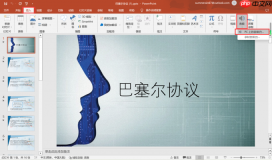 图1:插入音频
在弹出的文件选择窗口中,定位并选中所需音频文件,点击【插入】完成添加。
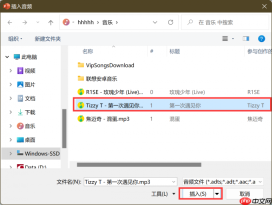 图2:选择音频
插入后,幻灯片左上角将显示一个扬声器图标。点击该图标,再切换至上方菜单栏的【动画】选项卡,点击右侧【动画窗格】按钮,调出动画管理面板。
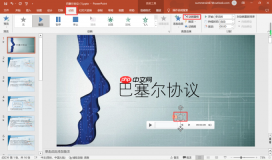 图3:打开动画窗格
在右侧【动画窗格】中,找到对应音频条目,点击其右侧的倒三角箭头 → 选择【效果选项】。
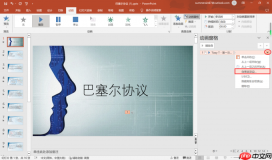 图4:打开效果选项
进入【播放音频】设置界面,在【停止播放】区域勾选【在xx张幻灯片后】,并将数值修改为希望音乐结束的幻灯片编号(例如:若想在第5页结束,则填入“5”),最后点击【确定】保存设置。
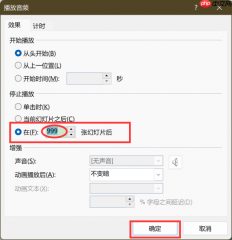 图5:设置页码
至此,背景音乐将在指定页数后自动停止,无需手动干预。
二、如何设置PPT背景音乐全程循环播放

若整份演示文稿需统一氛围,保持音乐连贯性,则可启用全程播放模式。操作同样简洁高效:
首先,按常规方式插入音频(【插入】→【音频】→【PC上的音频】),插入完成后,点击幻灯片中的音频图标,顶部将自动激活【音频工具】选项卡 → 切换至【播放】子菜单。
将【开始】方式设为【自动】,并勾选【循环播放,直到停止】复选框。
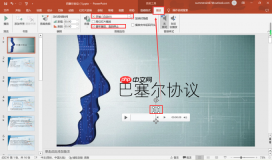 图6:音频工具
该设置确保音乐从第一张幻灯片开始自动播放,并持续循环,直至演示结束或手动暂停。
三、总结
本文完整梳理了两种常见PPT音频控制策略:一是通过【动画窗格+效果选项】实现定点停止;二是借助【音频工具→播放设置】达成全程覆盖。两者均无需第三方插件,完全基于PowerPoint原生功能即可完成。掌握这些技巧后,你便能根据内容节奏自由调度背景音乐,使视听体验更富层次、更具感染力。几处简单设置,就能显著提升PPT的专业度与吸引力。
署名:whisper












