word边框加粗加黑怎么弄 word边框加粗不显示

阿芳姑娘_6563

阿芳姑娘_6563

2026-05-27

1235人浏览

原创

在使用 word 文档时,为增强表格的视觉表现力与专业性,合理设置边框线宽、颜色及应用范围至关重要。尤其在 microsoft 365 家庭版(windows 10 专业版 / hp envy notebook 环境下),表格边框加粗加黑操作既需兼顾界面逻辑,也需规避常见显示异常。以下内容基于当前系统环境与软件版本,对核心问题进行结构化梳理与优化表达:


一、Word 表格边框加粗加黑的两种高效方法

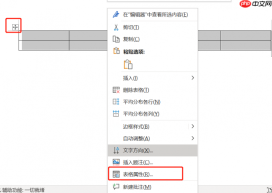
✅ 关键前提:确保已选中整张表格 方法一:点击表格左上角「十字形选择手柄」; 方法二:将光标置于表格内任意单元格,按 Ctrl + A(若处于表格上下文则默认全选表格)。

方式① 通过「边框和底纹」对话框精细控制(推荐用于正式文档)

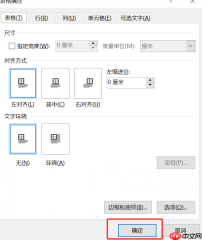
  1. 右键已选中的表格 → 选择【表格属性】;
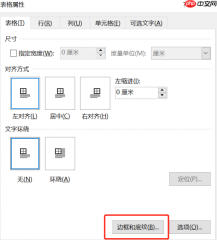
  2. 在弹出窗口中点击【边框和底纹】按钮;
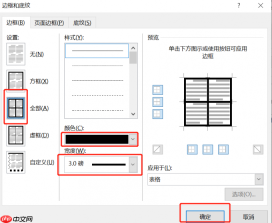
  3. 切换至「边框」选项卡 → 「设置」区域选择「全部」;
  4. 「颜色」下拉菜单中选择「黑色」,「宽度」设为 3.0 磅(打印级清晰度首选);
  5. 点击【确定】关闭边框设置窗 → 再次点击【确定】退出表格属性。

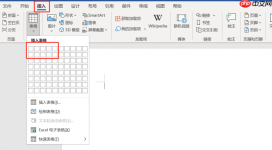
word边框加粗加黑怎么弄 word边框加粗不显示图1:插入表格
word边框加粗加黑怎么弄 word边框加粗不显示图2:全部选中表格
word边框加粗加黑怎么弄 word边框加粗不显示图3:表格属性
word边框加粗加黑怎么弄 word边框加粗不显示图4:边框和底纹
word边框加粗加黑怎么弄 word边框加粗不显示图5:确定

方式② 使用「表设计」选项卡一键应用(适合快速排版)

  1. 单击表格任意位置,顶部自动激活【表格工具】→ 【设计】选项卡;
  2. 在「绘图边框」组中:
     - 点击【笔样式】→ 选择 3.0 磅 或更高线宽;
     - 点击【笔颜色】→ 选定「黑色」;
     - 点击【边框】下拉箭头 → 选择【所有框线】。
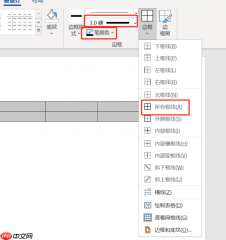
word边框加粗加黑怎么弄 word边框加粗不显示图6:所有框线

⚠️ 注意:该方式默认作用于整个表格,若仅需外框加粗,请改用「外侧框线」而非「所有框线」。


二、Word 边框加粗后不显示?常见原因与解决路径

并非设置失效,而是受显示机制或配置干扰,主要分两类场景:

① 页面缩放比例过低(最常见)

Douyin Keyword Collector

通过浏览器自动化访问抖音首页,在搜索栏输入关键词并在自动化流程中收集相关关键词建议

下载
  • 当前缩放低于 100%(如 75%、80%)时,细线可能被渲染模糊甚至不可见;
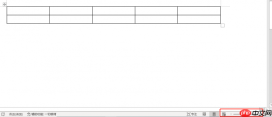
  • 解决方法:拖动右下角缩放滑块,调至 100% 或以上;或按 Ctrl + 鼠标滚轮 快速重置。

word边框加粗加黑怎么弄 word边框加粗不显示图7:调整缩放比例

② 边框样式被覆盖或未生效

  • 常见于继承了模板样式、表格自动套用格式,或误选「无框线」;
  • 标准修复流程:
     a. 全选表格 → 右键【表格属性】→ 【边框和底纹】;
     b. 「设置」选「全部」→ 「颜色」选黑、「宽度」选 ≥1.5 磅 → 【确定】;
     c. 返回表格属性窗再次点【确定】,强制刷新样式层。
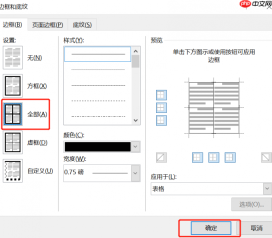
word边框加粗加黑怎么弄 word边框加粗不显示图8:全部框线


三、表格边框超出页面范围?三步自适应调整

当表格列宽过大导致内容溢出页边距,影响打印与阅读体验:

  1. 点击表格任意位置 → 顶部出现【表格工具】→ 【布局】选项卡;
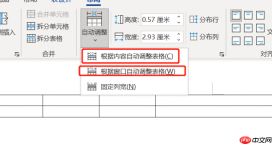
  2. 在「单元格大小」组中点击【自动调整】→ 根据需求选择:
     - 【根据内容自动调整表格】:贴合文字长度,适合摘要类表格;
     - 【根据窗口自动调整表格】:铺满页面可用宽度,适合报表型布局。
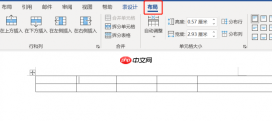
word边框加粗加黑怎么弄 word边框加粗不显示图9:布局
word边框加粗加黑怎么弄 word边框加粗不显示图10:根据内容自动调整表格

  1. 如需微调尺寸:在【布局】选项卡中直接修改「高度」「宽度」数值,或拖拽表格右下角控点手动缩放。
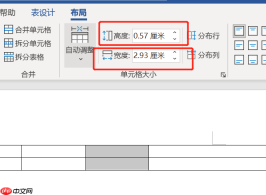
word边框加粗加黑怎么弄 word边框加粗不显示图11:调整表格的宽度或者高度


✅ 小结:Word 表格边框设置的本质,是精准控制「对象范围 + 线型参数 + 应用层级」三个维度。只要明确目标(全表加粗 / 外框强化 / 局部强调),再匹配对应操作路径,即可稳定输出符合打印与审阅要求的专业表格效果。

相关文章

WPS零基础入门到精通全套教程!
WPS零基础入门到精通全套教程!

全网最新最细最实用WPS零基础入门到精通全套教程!带你真正掌握WPS办公! 内含Excel基础操作、函数设计、数据透视表等

下载

相关标签:

word

本站声明:本文内容由网友自发贡献,版权归原作者所有,本站不承担相应法律责任。如您发现有涉嫌抄袭侵权的内容,请联系admin@php.cn

相关专题

更多
word背景色怎么改成白色
word背景色怎么改成白色

Word是微软公司的一个文字处理器软件。word为用户提供了专业而优雅的文档工具,帮助用户节省时间并得到优雅美观的结果。word提供了许多易于使用的文档创建工具,同时也提供了丰富的功能供创建复杂的文档使用。怎么word背景色怎么该呢?php中文网给大家带来了相关的教程以及文章,欢迎大家前来阅读学习。

2023.07.21

4471

3

word最后一页空白页怎么删除
word最后一页空白页怎么删除

word最后一页空白页删除方法有:通过删除回车符、调整页边距、删除分节符或调整分页符位置,您可以轻松去除最后一页的空白页。根据您实际的文档情况,选择适合您的方法进行操作,使您的文档更加美观和整洁。本专题为大家提供word最后一页空白页怎么删除不了相关的各种文章、以及下载和课程。

2023.07.24

1020

5

word最后一页空白页怎么删除不了
word最后一页空白页怎么删除不了

word删除最后一页空白页,可以尝试使用Backspace键删除空白页,如果无效,查找和删除分页符,或者调整页面边距和行距。还可以尝试将文档保存为其他格式并重新打开和保存。本专题为大家提供word最后一页空白页为啥删除不了的相关的文章、下载、课程内容,供大家免费下载体验。

2023.07.25

2922

5

word单页改变纸张方向
word单页改变纸张方向

word单页改变纸张方向:1、在界面上选择文档纸张方向;2、自定义页面设置;3、分节功能。本专题为大家提供word单页改变纸张方向的相关的文章、下载、课程内容,供大家免费下载体验。

2023.07.27

1280

4

word转ppt
word转ppt

Word是一款常用的文字处理软件,而PowerPoint则是一款专门用于制作演示文稿的软件。在某些情况下,我们可能需要将Word文档转换为PowerPoint演示文稿,以便更好地展示我们的内容。php中文网给大家带来了相关的教程以及文章,欢迎大家前来阅读学习。

2023.08.03

1177

4

word页码从第三页开始为1教程
word页码从第三页开始为1教程

如何将word页码从第三页开始为1,本专题为大家提供相关的文章,希望可以帮助大家解决问题。

2023.08.04

7732

6

多个word合并成一个word教程
多个word合并成一个word教程

在工作中将多个word合并成一个word是一个很常见的操作,本专题为大家提供相关问题的解决文章,大家可以免费阅读。

2023.08.04

2566

5

word插入表格
word插入表格

Word是一个功能强大的文字处理软件,它不仅可以方便地创建和编辑文本内容,还可以插入表格来整理和呈现数据。那么word怎么插入表格呢?php中文网给大家带来了相关的教程以及文章,欢迎大家前来学习阅读。

2023.08.07

2843

3

word表格跨页
word表格跨页

在Word中,表格默认情况下是无法跨页显示的,但是可以通过一些技巧和调整来实现表格的跨页显示。本专题为大家提供word表格跨页的相关文章,希望可以帮到大家。

2023.08.09

685

5

热门下载

更多
网站特效
/
网站源码
/
网站素材
/
前端模板

精品课程

更多
热门推荐
/
最新课程
phpStudy极速入门视频教程
phpStudy极速入门视频教程

共6课时 | 54.7万人学习

独孤九贱(4)_PHP视频教程
独孤九贱(4)_PHP视频教程

共89课时 | 133.8万人学习