





当我们进行图书类文档编辑时,通常需将整本书划分为封面、目录与正文三大部分,其中正文页码往往要求独立编号。若正文始于第三页,则需让word从该页起重新计为“第1页”。实现这一效果的关键在于分节控制与页眉页脚链接管理——插入分节符切断前后节关联,再为新节单独设定起始页码并启用自动续编。
下面以Microsoft 365(Windows 10家庭版 + ThinkPad E14环境)为例,详解如何精准实现“第三页设为第一页”及后续页码自动递增:
一、从第三页起始独立页码编号
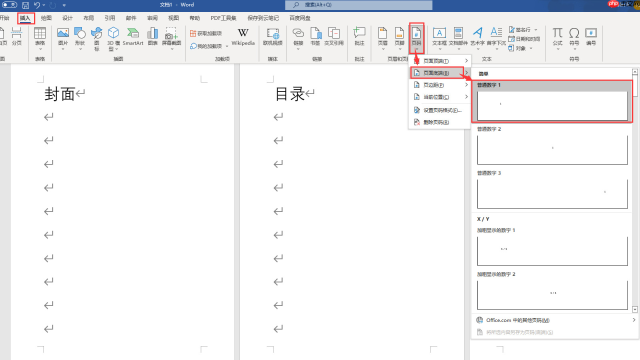 图1:插入页码界面
首先,在任意位置点击「插入」→「页码」,于下拉菜单中选定页码位置(如页脚居中)与样式(如“普通数字2”),完成全文档基础页码插入(此时页码为连续1、2、3…)。
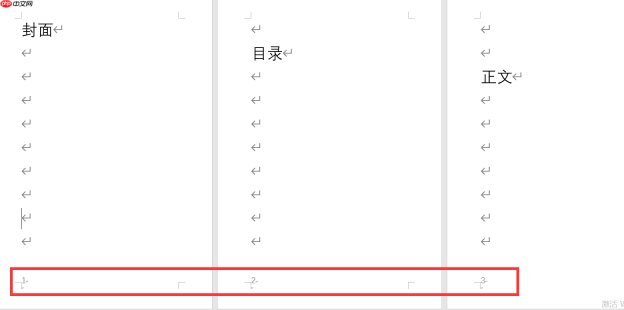 图2:添加页码界面
页码已全局生成,但尚未分区。接下来需在第二页末尾处插入分节符,使第三页起成为独立节。
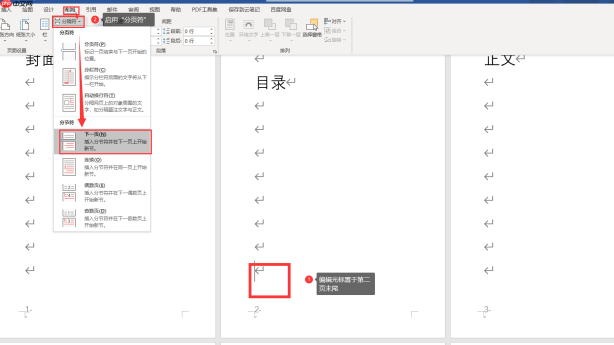 图3:分页符界面
将光标定位至第二页最后一行末尾(即封面+目录结束处),切换至「布局」选项卡 → 点击「分隔符」→ 选择「下一页」分节符。此举将在第三页开头新建一个节,使其页眉页脚脱离前两节影响。
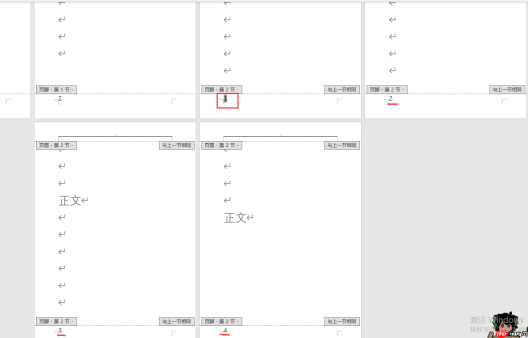 图4:修改页码界面
双击第三页页脚区域进入编辑状态,确认顶部「设计」选项卡中「链接到前一节」按钮呈高亮(即已断开)。随后点击「页码」→「设置页码格式」,在弹出窗口中勾选“起始页码”,输入“1”,点击「确定」。此时第三页页码即显示为“1”,后续页面依序为2、3、4…
二、确保页码自动连续排序

若操作后第四页未自动显示“2”,说明节间链接未完全解除或格式未生效。此时需再次检查:
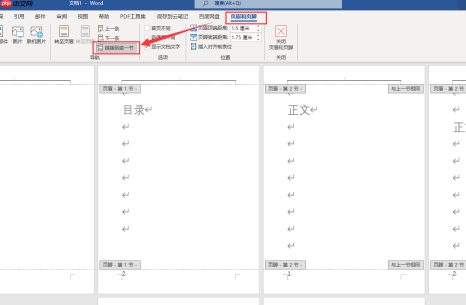 图5:页眉与页脚设置界面
保持在第三页页脚编辑状态下,于「设计」选项卡中确认「链接到前一节」处于未激活状态(灰色/无高亮);若仍为蓝色高亮,请单击一次将其关闭。随后可再次执行「页码」→「设置页码格式」→ 设定起始值为1,系统将自动对本节内所有页码执行连续编号。
最后,返回第一页与第二页,双击其页脚,删除原有页码(或勾选「首页不同」后清空),避免冗余显示。全部操作完成后,仅正文部分(第三页起)呈现1、2、3…的独立页码序列,且全程自动排序,无需手动干预。


