





品牌型号:华硕k555l
系统:Windows 10 64位
软件版本:Microsoft 365 个人版
在日常办公文档编辑中,下划线常被用于突出关键信息、构建表单填空区或增强视觉引导。但不少用户发现:下划线长度随输入内容伸缩、粗细不一、对齐混乱,甚至与文字间距过近或过远。其实这些问题并非Word缺陷,而是因操作方式不当所致。下面我们就围绕两个高频痛点——如何让下划线长度统一、为何下划线粗细不一致,结合实操步骤详解规范用法。
一、Word下划线如何实现固定长度、整齐对齐
要生成等长、稳定、不随文字增减而变形的下划线(如合同填空线、答题横线、模板留白区),手动敲空格+下划线不可靠。推荐采用制表位+前导符这一原生方案,精准可控、跨设备兼容性好。
1. 调出段落设置
将光标置于需插入下划线的位置,右键选择“段落”,打开段落格式对话框。
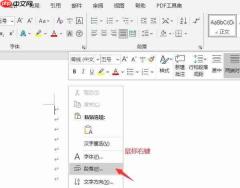 图1:段落命令
2. 进入制表位设置
在段落窗口左下角点击“制表位”按钮,进入制表位管理界面。
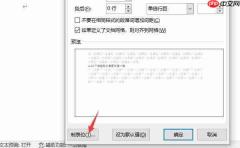 图2:制表位
3. 配置等长下划线参数
在“制表位位置”中输入目标长度(例如:12 字符或 5 厘米),对齐方式选“左对齐”,前导符选择“__(4)”——即带下划线的引导样式。该数值代表每单位制表位生成的下划线密度,确保线条连续且长度恒定。
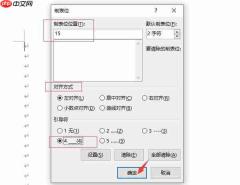 图3:设置制表位
4. 快速批量插入
返回正文,按 Tab 键即可自动生成一条指定长度的下划线;换行后重复按 Tab,所有横线均严格等长、左端对齐,适用于多行填空场景。
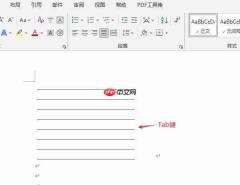 图4:展示效果
✅ 补充建议:若需更高稳定性(如正式表单),可改用无边框表格——仅保留底部边框作为填写线,单元格宽度锁定后,无论输入多少字符,横线长度与位置始终不变。
二、Word下划线粗细不一的成因与统一方法
看似相同的“下划线”格式,在文档中却出现明显粗细差异,常见于目录虚线、标题标注或混排文本中。根本原因在于:下划线并非独立图形,而是字体渲染的一部分,其表现直接受多重因素影响。
可能原因包括:
- A. 字体差异:不同中文字体(如微软雅黑 vs 宋体)、英文字体(Calibri vs Times New Roman)自带下划线粗细定义;
-
B. 格式来源混杂:部分下划线由快捷键
Ctrl+U添加,部分通过“字体”对话框设置,底层线型参数可能不同; - C. 中英文混排:英文字符字宽较窄,中文字符字宽较宽,系统为适配基线自动微调下划线厚度;
- D. 制表位/空格误用:用空格填充再加下划线,因字体比例与段落缩进干扰,导致视觉粗细跳变。
解决步骤如下:
1. 统一选中文本并打开字体设置
选中所有需规范下划线的文字,点击“开始”选项卡 → “字体”右下角扩展按钮(或按 Ctrl+D)。
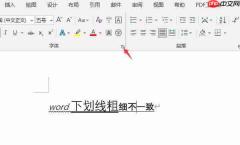 图5:字体命令

2. 指定标准线型
在“字体”对话框中,“下划线线型”下拉菜单选择统一款式(如“单线”“细双线”或“点划线”),避免默认继承差异。
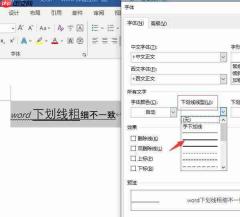 图6:下划线线型
3. 控制颜色与强调效果
通过“下划线颜色”和“着重号”选项,可进一步强化一致性。预览窗实时反馈效果,便于比对调整。
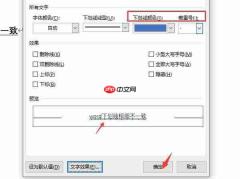 图7:下划线颜色和着重点
4. 应用后效果验证
完成设置后,所有选定文字的下划线将呈现完全一致的线型、粗细与位置关系。
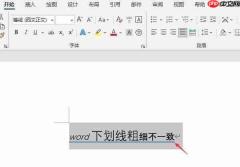 图8:调整完毕
5. 后续灵活调整
如需更换样式,可直接点击“开始”选项卡中的下划线按钮(带下拉箭头),快速切换线型、颜色或取消。
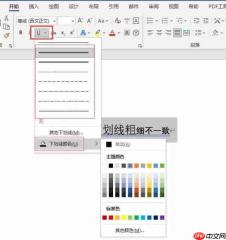 图9:调整下划线
6. 批量复用样式——格式刷
对已规范好的一段文字,双击“格式刷”图标,即可连续为其他文本粘贴完整下划线格式(含字体、大小、线型、颜色等全部属性)。
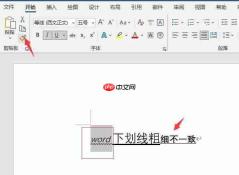 图10:格式刷工具
7. 最终呈现效果
不仅下划线粗细统一,连带字体、字号、颜色也同步标准化,大幅提升文档专业度与可读性。
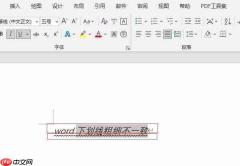 图11:展示效果
三、如何调节下划线与文字之间的垂直距离
Word默认下划线紧贴文字基线,易造成视觉压迫感。可通过字体高级设置微调其上下位置,实现更舒适的排版呼吸感。
1. 打开字体高级选项
选中目标文字 → Ctrl+D → 切换至“高级”选项卡。
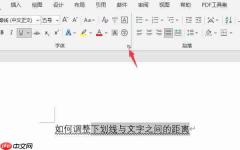 图12:字体命令
2. 修改位置偏移值
在“位置”区域勾选“提升”或“降低”,并在“磅值”中输入数值(如 2 pt),正数为上移、负数为下移。此操作仅影响下划线垂直偏移,不影响文字本身位置。
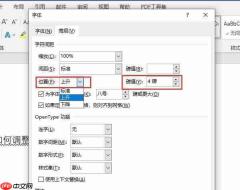 图13:高级-位置
3. 效果即时生效
确认后,下划线与文字之间产生清晰间隙,后续同格式文本自动沿用该间距设定。
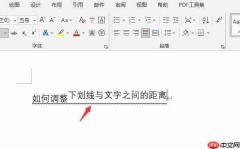 图14:展示效果
以上即为针对 Microsoft 365 环境下,关于下划线长度控制、粗细统一及间距优化的全流程解决方案。掌握这些技巧,不仅能规避常见排版陷阱,更能显著提升文档的专业水准与制作效率。
作者:吴朗


