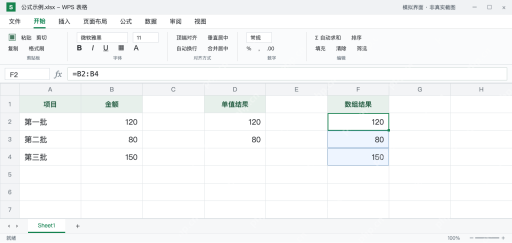
wps公式里的@,一般是把区域或数组通过隐式交集提取单个值,也可能是兼容旧公式时自动生成的标记。只要结果正确、本来就只需要单值,别一看到@就删。先核对公式所在行和返回值,再决定要不要整组展开,删之前还要确认目标区域有足够空白位置。
第1步:先看 @ 后面引用了哪一段
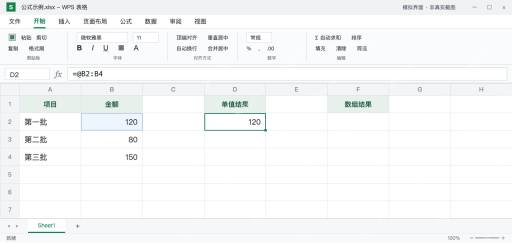
点选 D2,示例公式为 =@B2:B4,结果是 120。B2:B4 包含三项金额,但公式位于第 2 行,隐式交集只会取出同一行的 B2,不会把三项相加,也不会随机取数。
这里的 @ 不是报错代码。兼容旧公式时,它能把原本不显眼的单值计算方式明确标出来,避免版本升级后突然在相邻格展开一组结果。
第2步:换到下一行,核对取值规则
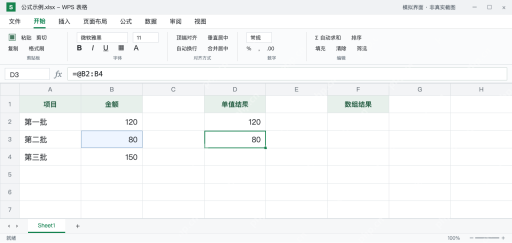
在 D3 手动输入同样的 =@B2:B4,结果应为 80,对应第 3 行的 B3。注意这里要手动输入同一段引用,别直接拖动 D2,不然相对引用还可能跟着移动。

WPS macOS Helper
下载
{"answer":"协助 macOS 用户准备、转换、导出及排查 Word、PDF、Markdown、PowerPoint 和 Excel 文件,确保 WPS Office 工作流程可靠。"}
如果业务每行只需要一个值,而且这个结果和原有计算一致,就保留 @。结构化引用中类似 [@金额] 的写法也带 @,它自带当前行含义,不要对整个工作簿批量删除这个符号。
第3步:确实需要整组结果,再去掉 @
先留出空白的 F2:F4,在 F2 输入不带 @ 的 =B2:B4,并按 Enter。支持动态数组的版本应返回 120、80、150 三行结果,F2 是这组结果的公式起点。
如果展开位置已有内容,可能出现 #SPILL!;先移动原有数据,别直接覆盖。还需要用旧版软件协作时,先另存一份测试兼容性,再确认要保留单值公式还是改用动态数组。