





品牌型号:联想小新13 pro
系统:Windows 11
软件版本:Microsoft 365
Excel 作为一款高频使用的数据处理工具,几乎已成为办公场景中的标配。面对海量数字,单纯罗列往往难以快速传递核心信息;而图表则能以直观、形象的方式呈现趋势、对比与分布关系,让数据“开口说话”。那么,Excel 中究竟包含多少种图表类型?组合图表又该如何创建?本文将为您一一揭晓。
一、Excel 图表类型共有多少种?
Excel 内置图表类型总计 17 种,涵盖柱形图、折线图、饼图、条形图、面积图、XY 散点图、地图、股价图、曲面图、雷达图、树状图、旭日图、直方图、箱形图、瀑布图、漏斗图以及组合图。不同图表适用于不同分析目的——例如趋势观察常用折线图,占比分析首选饼图或旭日图,多维度对比可考虑簇状柱形图等。
查看全部图表类型的步骤如下:
启动 Excel 后,用鼠标框选目标数据区域;点击顶部菜单栏的【插入】选项卡,在“图表”功能区右下角点击展开箭头,打开【插入图表】对话框;在顶部切换至【所有图表】标签页,左侧列表即为全部可用图表分类。
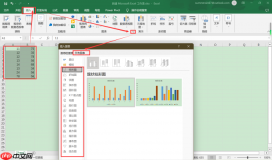 图1:图表类型二、如何在 Excel 中创建组合图表?
组合图表是 Excel 中一种灵活且实用的可视化形式,它允许在同一张图表中融合两种及以上图表类型(如柱形图+折线图),从而更高效地表达多维数据间的关联性与差异性。
操作流程如下:

- 选中待分析的数据区域;
- 点击【插入】→ 展开“图表”区域右下角图标,进入【插入图表】窗口;
- 切换至【所有图表】→ 左侧导航栏滚动到底部,选择【组合图】;
- 右侧预设了四种常用组合模板:
① 簇状柱形图 + 折线图
② 簇状柱形图 + 次坐标轴上的折线图
③ 堆积面积图 + 簇状柱形图
④ 自定义组合(支持自由指定每个数据系列的图表类型及坐标轴)
本例以第一种“簇状柱形图-折线图”为例进行演示。
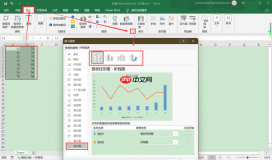 图2:组合图随后,在下方【系列】设置区可见默认分配:系列一为柱形图,系列二为折线图。您可通过下拉菜单手动调整各系列所对应的图表类型,并勾选“次坐标轴”以优化数值量级差异较大的数据展示效果。确认无误后点击【确定】。
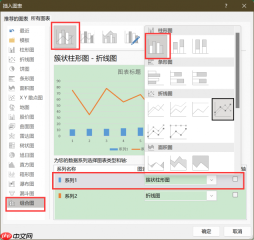 图3:设置组合类型生成图表后,双击标题可编辑文字内容;单击图表右侧第一个按钮(“+”号图标),可快速添加/隐藏图表元素,如数据标签、图例、网格线等。
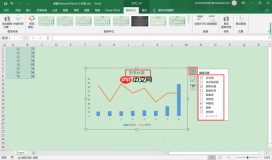 图4:添加元素点击第二个按钮(画笔图标),即可切换图表样式与配色方案,提升整体视觉表现力。
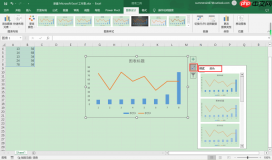 图5:图表样式以上即为组合图表的完整制作流程。其余组合类型的操作逻辑基本一致,掌握一种后便可触类旁通、灵活迁移。
三、总结
本文系统梳理了 Excel 的 17 类图表及其适用场景,并详细讲解了组合图表的创建方法与关键设置要点。相较于 Word 和 PowerPoint,Excel 在数据逻辑处理方面确实更具复杂性,但只要掌握基础图表原理与操作路径,就能显著提升数据分析效率与呈现质量。善用图表,就是让数据真正服务于决策。
署名:whisper


