





品牌型号:戴尔
系统:Windows 11
软件版本:Microsoft 365
Excel 是一款功能全面的电子表格工具,广泛应用于各类数据整理、统计与分析任务。在实际办公场景中,我们常需对表格中的数据进行逻辑比对或范围判定,比如检验两列内容是否完全匹配,或判断某一数值是否落在预设区间内。这类操作有助于快速识别异常、发现规律、提升数据处理的效率与可靠性。本文将围绕两大核心应用场景展开讲解:如何在 Excel 中判断两列数据是否一致,以及如何判断某个数值是否处于指定区间范围内。
一、Excel 判定两列内容是否一致
在核对原始数据、校验导入结果或比对不同来源信息时,常需确认两列数据是否逐行相同。Excel 提供了多种函数组合方式来实现这一目标,以下是两种高效实用的方法:
方法一:借助 IF 函数进行基础比对
IF 函数可根据设定条件返回对应结果。通过构建“A列值 = B列值”的逻辑判断,可直观标识匹配状态。例如,若需比对 A 列与 B 列第 5 行起的数据,可在 C5 单元格输入公式:=IF(A5=B5,"相同","不同")
随后向下填充,即可批量生成比对结果:
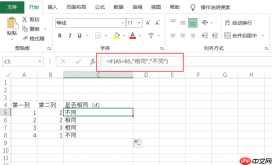 图1:IF函数
方法二:运用 EXACT 函数实现精准文本比对
EXACT 函数支持区分大小写及空格的严格比对,适用于对文本一致性要求较高的场景,避免因格式差异导致误判。仍以 A 列与 B 列为例,在 C5 单元格中输入:=IF(EXACT(A5,B5),"相同","不同")
拖动填充后,结果将更准确地反映真实文本差异:
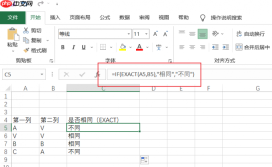 图2:EXACT函数
二、Excel 判定某数值是否位于指定区间内

技能简介:实用Excel表格整理排版技巧,解决数据杂乱、格式混乱问题,提升办公效率。 执行提示词:输出职场Excel数据整理、表格排版、格式统一的实用技巧,解决表格杂乱、数据混乱、排版不规范问题,提升日常办公效率。 本工具由豆信信息技术整理优化,轻量化实用模板,免费合规使用。
在成绩评定、绩效分级、价格区间归类等业务中,常需依据数值所处范围输出对应等级或标签。Excel 提供了多种灵活方案完成此类区间判断,以下为三种常用方法:
方法一:结合 IF 与 AND 函数进行多条件判定
AND 函数可同时验证多个条件是否全部成立,配合 IF 可构建“是否在区间内”的二元判断。例如,判断 A1 单元格数值是否介于 2(含)至 10(含)之间,可使用:=IF(AND(A1>=2,A1
该公式简洁明了,适合单一区间的简单判断:
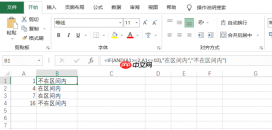 图3:IF和AND函数
方法二:利用 LOOKUP 函数实现区间映射
LOOKUP 函数支持向量查找,特别适用于按升序排列的分段标准表。例如,设定销售业绩对应的提成比例区间,先建立参考表(如 H2:I6 区域),再于 D2 输入:=LOOKUP(C2,$H$2:$I$6)
下拉填充后,系统将自动匹配 C2 值所属的最大临界区间,并返回对应提成比例:
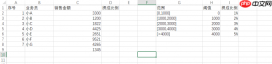 图4:LOOKUP函数
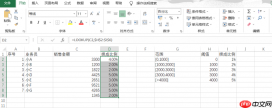 图5:LOOKUP函数
方法三:采用 VLOOKUP 或 HLOOKUP 实现结构化区间查询
VLOOKUP 按列查找,HLOOKUP 按行查找,二者均支持近似匹配模式,适用于等级划分类场景。例如,依据 B 列分数查表(F:G 列为分数段与等级对照表),在 C2 输入:=VLOOKUP(B2,F:G,2,TRUE)
注意此处第四个参数设为 TRUE(即近似匹配),确保自动定位到最接近且不大于查找值的区间起点:
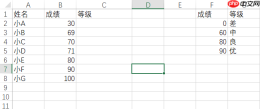 图6:VLOOKUP函数
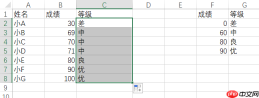 图7:VLOOKUP函数
三、结语
本文系统梳理了 Excel 中两类高频数据判断需求的实现路径:一是通过 IF、EXACT 等函数完成两列内容的一致性校验;二是借助 IF+AND、LOOKUP、VLOOKUP 等组合完成数值区间归属判定。每种方法各具适用场景与优势,合理选用可显著提升日常数据处理的自动化水平与准确性。希望上述内容能为您的实际工作提供切实帮助。
署名:蒋


