





品牌型号:联想thinkpad e14
系统:Windows 10家庭版
软件版本:Microsoft 365
Excel加密文件如何更改访问密码?定期更新密码是强化数据安全的重要手段之一。在Microsoft 365中修改Excel打开密码,只需重新进入“用密码进行加密”设置界面,在弹出窗口中替换原有密码即可;而若希望彻底取消加密(例如因频繁输入影响效率),同样可在该界面清空密码框并确认操作。具体步骤如下:
一、Excel加密文件如何更改密码
如需提升安全性或更换已使用较久的密码,可沿用原加密路径重新配置新密码。
1. 初始加密操作(供参考)

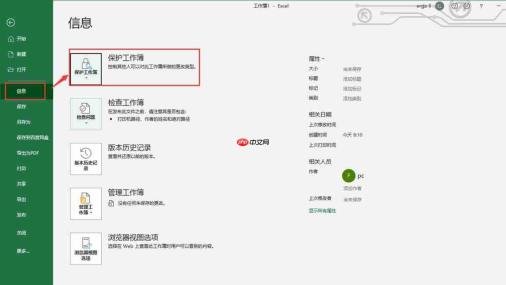 图1:加密路径界面
点击顶部菜单栏【文件】→ 左侧导航栏选择【信息】→ 在右侧“保护工作簿”区域点击下拉箭头 → 选择【用密码进行加密】,随后在弹窗中输入所需密码(如图2、图3所示)。
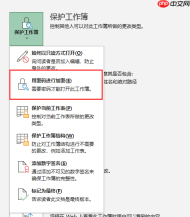 图2:保护工作簿菜单界面
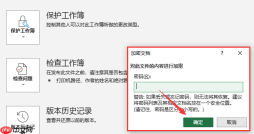 图3:设置密码界面
在“加密文档”对话框的密码输入框中填写新密码,点击【确定】,再按提示重复输入一次以完成验证,加密即生效。
2. 更换现有密码
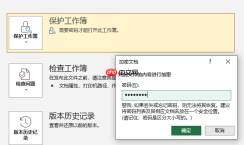 图4:修改密码界面
使用当前密码打开文件后,按相同路径(【文件】→【信息】→【保护工作簿】→【用密码进行加密】)再次调出“加密文档”窗口。此时原密码以星号形式显示,全部选中并删除,然后输入新密码,点击【确定】;系统将弹出二次确认窗口,再次准确输入同一新密码后点击【确定】,密码即成功更新。
二、Excel如何取消文件加密
如不再需要密码保护,可通过清空密码字段实现快速解密。
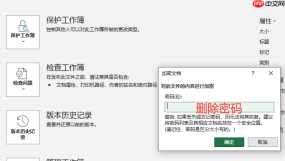 图5:去除加密界面
沿用上述路径打开“加密文档”窗口,将密码输入框中的所有星号内容完全清除(确保为空),直接点击【确定】,保存文件后,下次打开将不再提示输入密码。
三、已加密Excel文件如何正常打开
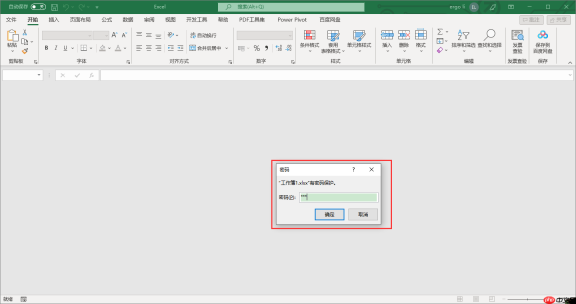 图6:输入密码界面
双击打开受保护的Excel文件时,会自动弹出密码输入框(如图6),正确输入当前有效密码后即可进入编辑状态,操作方式与普通文件一致。
四、总结
Excel加密文件如何修改密码?只需用原密码打开文件 → 进入【文件】→【信息】→【保护工作簿】→【用密码进行加密】→ 删除旧密码星号 → 输入并确认新密码 → 保存即可。
Excel如何取消加密?同样进入该加密窗口 → 清空密码输入框 → 点击【确定】→ 保存文件,加密即被移除。整个过程无需第三方工具,全程在Microsoft 365原生界面内完成。


