





品牌型号:华硕k555l
系统:Windows 10 系统 64位
软件版本:Microsoft 365 个人版
单变量求解是 Excel 中一项高效实用的数据分析功能,适用于已知目标结果、反向推导关键输入参数的典型场景。它通过自动迭代调整某一变量,使公式计算结果精准匹配预设目标值,避免了低效的手动试错过程。下面,小编将以“Excel 单变量求解在哪”和“Excel 单变量求解怎么用”为核心,结合操作路径与实际案例,系统讲解该工具的定位、使用流程及典型应用。
一、Excel 单变量求解在哪
该功能集成于 Excel 的数据建模与假设分析体系中,需在完成基础数据录入和公式搭建后调用。
1. 输入并组织原始数据
在工作表中准确填写相关字段(如销售金额、提成比例、奖金总额等),确保目标单元格为含公式的动态计算结果。完成后,切换至顶部菜单栏的 “数据”选项卡。
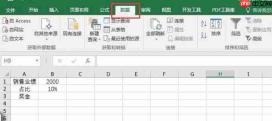 图1:编辑文本信息
2. 定位单变量求解入口
在“数据”选项卡右侧功能区,找到 “模拟分析”组(部分界面可能显示为“假设分析”),点击下拉箭头,在弹出菜单中选择 “单变量求解”。
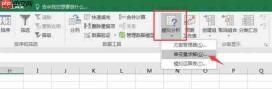 图2:模拟分析-单变量求解
✅ 提示:Microsoft 365 及 Excel 2010 后续版本均默认启用此功能;若未显示,请检查是否启用了“分析工具库”加载项(文件 → 选项 → 加载项 → 管理“Excel 加载项”→ 勾选“规划求解加载项”)。
二、Excel 单变量求解怎么用
以“设定奖金目标反推销售业绩占比”为例,完整演示标准操作流程:
1. 构建可计算模型
如图3所示,在表格中设置:
- A1:销售业绩(数值,如 2000)
- A2:提成比例(变量,初始值 10%)
- A3:奖金 = A1 × A2(公式单元格,即目标单元格)
确保所有引用关系清晰、公式无误。
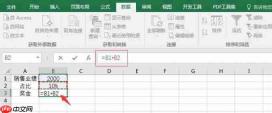 图3:编辑数据信息
2. 启动单变量求解对话框
点击“数据”→“模拟分析”→“单变量求解”,打开参数设置窗口。
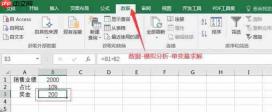 图4:单变量求解工具

3. 配置核心三要素
- 目标单元格:选择 A3(奖金所在单元格,必须含公式)
- 目标值:输入 150(期望达成的奖金数额)
- 可变单元格:指定 A2(提成比例所在单元格,仅限一个)
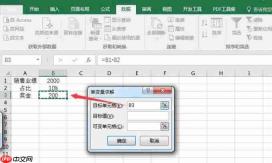 图5:选取目标单元格
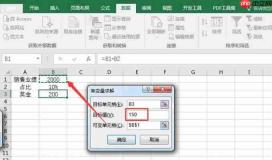 图6:选择目标数值及可变量
4. 执行并确认结果
点击“确定”,Excel 自动执行数值逼近运算。若成功收敛,将弹出状态提示框,点击“确定”后,A2 单元格数值更新为 7.5%(即 150 ÷ 2000),表明在当前销售业绩下,达成 150 元奖金所需的提成比例为 7.5%。
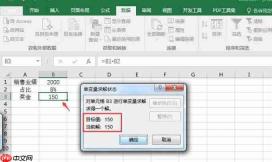 图7:运算结果
三、单变量求解的适用场景有哪些
该工具广泛应用于财务预测、运营优化与工程测算等领域,核心价值在于“由果溯因”的快速决策支持。
1. 房贷月供测算
设定贷款总额、年利率与还款年限后,将“月还款额”设为目标单元格,反向求解满足预算约束(如每月≤5000元)所需的实际贷款期限或可接受的最高利率。
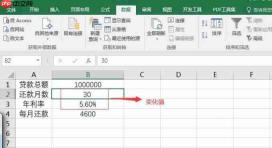 图8:计算房屋月供
2. 还款周期调整分析
保持贷款总额与利率不变,将“还款月数”设为目标单元格,目标值设为 480(即 40 年),反推对应月供金额,辅助制定长期资金规划。
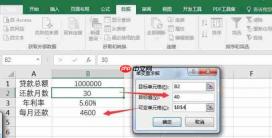 图9:调整月份
3. 商品利润结构优化
基于固定成本、变动成本与售价构建利润公式,将“单件利润”设为目标单元格,通过调整售价或单位人工成本,测算不同策略下的盈利临界点。
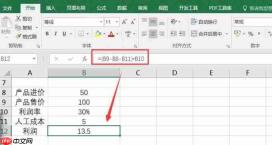 图10:计算商品利润
4. 利润率敏感性测试
将“总利润”作为目标单元格,目标值设为盈亏平衡点(如 0),可变单元格设为利润率,快速识别维持盈利所需的最低毛利率水平。
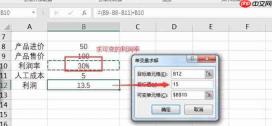 图11:调整利润率
以上即为关于 Excel 单变量求解位置定位、实操步骤及典型应用场景的全面解析。如需深入学习 Microsoft 365 全套办公技巧与高级数据分析方法,欢迎访问官方中文支持平台获取权威教程资源。
作者:吴朗


