





品牌型号:华硕k555l
系统:Windows 10 64位
软件版本:Microsoft 365 个人版
Excel作为功能强大的数据处理与可视化工具,不仅支持基础统计分析,还提供多样化的图表呈现方式。其中,饼图能直观展现各部分在整体中的占比关系,将静态数字转化为清晰易懂的视觉表达。本文围绕两个核心操作——“如何在Excel中插入饼图”与“如何让饼图同时显示数值与百分比”,结合Microsoft 365最新界面逻辑,为您详解实操步骤。
一、Excel饼图如何插入(嵌入)
插入饼图前,请确保工作表中已录入结构规范的数据源(如类别名称与对应数值两列)。
1. 插入 → 饼图或圆环图
如图1所示,在数据准备就绪后,切换至「插入」选项卡,点击「插入饼图或圆环图」按钮,在展开的样式库中任选一款二维或三维饼图即可快速生成图表框架。
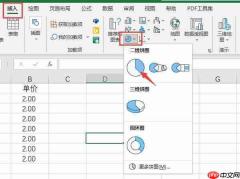 图1:插入-饼图
2. 编辑数据源
图表生成后默认为空白状态,需手动绑定数据。点击图表右上角出现的「+」图标,选择「选择数据」,或直接右键图表→「选择数据」,进入数据源配置窗口。
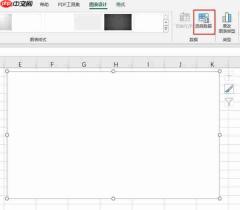 图2:选择数据
3. 指定数据区域
在弹出对话框中,点击「图表数据区域」右侧折叠箭头,用鼠标拖选包含分类标签与数值的连续单元格区域(例如A1:B6),确认后点击「确定」完成数据映射。
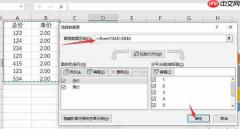 图3:框选数据单元格
4. 图表元素控制
数据加载完成后,图表即初步成型。点击图表右上角「+」号,可灵活开关「图表标题」「数据标签」「图例」「网格线」等元素,实现信息层级的精准管理。
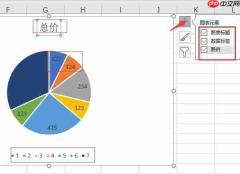 图4:显示设置
5. 样式与配色优化
使用「画笔」图标(图表设计选项卡下)进入「图表样式」面板,浏览预设主题并一键应用;亦可通过「颜色」下拉菜单更换整图配色方案,提升专业感与可读性。
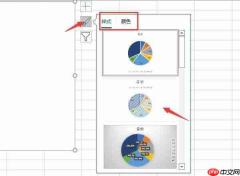 图5:样式和颜色
6. 数据筛选与聚焦
点击右上角「漏斗」图标(图表筛选器),可在左侧列表中勾选/取消特定数据项,实时控制饼图中对应扇区的显隐状态,便于突出关键信息。
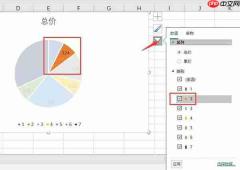 图6:数值和名称
二、Excel饼图如何同时显示数值与百分比

默认状态下,饼图仅显示百分比或仅显示数值。若需二者共存,需通过数据标签格式设置实现。
1. 打开数据标签高级设置
插入饼图并添加基础数据标签后(点击「+」→勾选「数据标签」),再次点击「+」→「数据标签」旁的下拉箭头→选择「更多选项」。
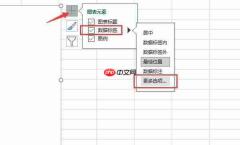 图7:数据标签-更多选项
2. 启用多维度标签内容
在右侧「设置数据标签格式」窗格中,展开「标签选项」,依次勾选「值」与「百分比」复选框;取消勾选「系列名称」「类别名称」等冗余项,避免标签拥挤。
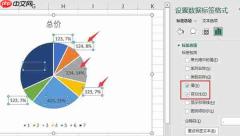 图8:勾选值和百分比
三、如何制作双层饼图(子母饼图)
当数据存在主次分级时(如少数重点项 + 多数次要项),子母饼图是理想解决方案,它将核心数据置于主饼,其余归入副饼,兼顾重点突出与信息完整性。
1. 直接选用子母饼图模板
回到「插入」选项卡,点击「插入饼图或圆环图」→「二维饼图」→「子母饼图」,系统将自动按默认规则分配主副饼数据。
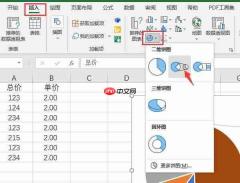 图9:插入-饼图-子母饼图
2. 查看默认分层效果
如图10所示,前若干项(默认为前3–4项)显示于较大的母饼中,剩余项合并为“其他”进入较小的子饼,形成清晰的层级对比。
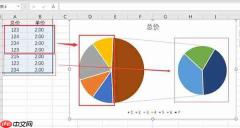 图10:子母饼图
3. 自定义子饼数据范围
右键点击子饼图任意扇区→「设置数据系列格式」,在右侧面板中调整「第二绘图区中的值」参数:数值增大,则更多原始数据被划入子饼;减小则反之。
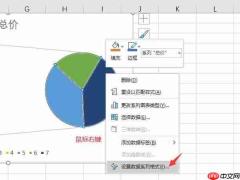 图11:设置数据系列格式
4. 精细调控分组阈值
在「第二绘图区中的值」下方,还可设置「第二绘图区中切片的大小」及「分离主饼与子饼的距离」,进一步优化视觉平衡与逻辑表达。
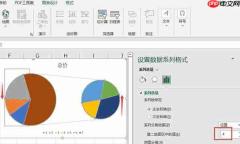 图12:第二绘制区中的值
以上即为Microsoft 365环境下Excel饼图插入、数据标签配置及子母饼图定制的全流程说明。操作逻辑简洁明确,适配新版Office界面交互习惯。如需深入学习其他高级图表类型或自动化分析技巧,欢迎访问Microsoft 365官方中文支持中心获取权威教程资源。
作者:吴朗


