





电脑系统:windows 10
品牌型号:华硕
软件版本:Microsoft 365
对于日常频繁处理文档编辑任务的用户而言,掌握如何打造一份美观、专业的文档至关重要。在 Word 中灵活运用“艺术字”功能,不仅能显著增强文档的表现力,还能让内容更具吸引力与专业感。但不少用户常遇到疑问:Word 中的艺术字形状如何调整?渐变填充又该如何配置?接下来,本文将以 Word 为例,详细演示相关操作步骤。
一、Word 艺术字形状设置方法
插入艺术字后,通常需进一步优化其外观形态。合理调整艺术字的形状,配合整体排版布局,可大幅提升文档的视觉层次与设计感。
1、启动 Word,在顶部菜单栏点击“插入”选项卡,接着选择“艺术字”,从弹出的样式库中挑选心仪模板,确认后即可在文档中生成艺术字文本框,随后输入或替换所需文字内容。
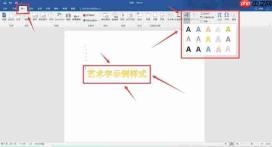 图1:插入艺术字
2、单击已插入的艺术字文本框边缘,上方将自动显示“格式”选项卡,点击进入后即可执行各类格式化操作,包括形状设定。
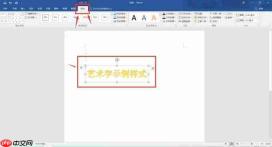 图2:设置艺术字格式
3、在“格式”选项卡中,点击“文本效果”按钮,展开下拉菜单后选择“转换”,再从中选取预设的弯曲、棱台、旋转等艺术字变形样式。
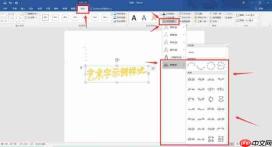 图3:设置艺术字形状
4、完成上述设置后,文档中的艺术字不仅成功插入,还已应用了指定的造型效果,整体呈现更加生动立体。
二、Word 艺术字渐变填充设置流程
1、选中目标艺术字文本框,调出“格式”选项卡,点击其中的“文本填充”按钮,打开填充方式菜单。

🎯 HR面试评价助手(Word版格式) 生成可直接复制到Word文档的标准格式HR面试评价 【使用方式】 1. 发送口令:HR面试评价 2. 粘贴JD文字 3. 上传简历文档 4. 上传面试记录(可选) 5. 复制生成的评价到Word 【输出特点】 - 纯文本格式,可直接粘贴到Word - 层次清晰,标题加粗...
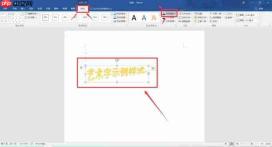 图4:设置艺术字文本填充
2、在“文本填充”子菜单中,点击“渐变”,即可快速应用系统内置的多种渐变方案;若需个性化定制,则点击“其他渐变”进入高级设置界面。
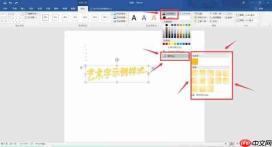 图5:设置艺术字渐变填充
3、点击“其他渐变”后,右侧将弹出“设置形状格式”窗格,切换至“渐变填充”标签页,通过调节光圈数量、位置及颜色属性来精细控制渐变效果。
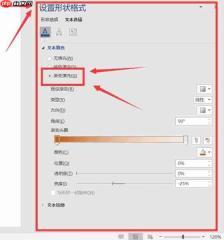 图6:设置艺术字形状格式
4、拖动渐变光圈上的倒锥形滑块可改变其在色带中的分布位置;支持新增或删除光圈,并为每个光圈单独设定颜色与透明度,从而构建丰富多变的过渡效果。
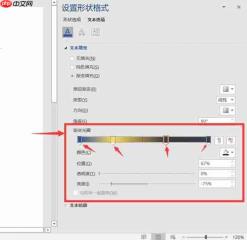 图7:设置渐变光圈属性
5、完成所有参数配置后,艺术字即呈现出所设定的渐变填充效果,视觉表现力明显增强。
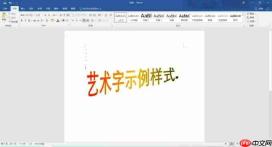 图8:艺术字渐变示例
三、艺术字背景颜色修改技巧
默认状态下,Word 提供的艺术字背景较为基础,缺乏多样性。若希望提升设计自由度,可通过以下方式轻松更换背景风格:
1、插入艺术字后,在“格式”选项卡中找到“形状样式”区域,点击“形状填充”或直接选择“背景样式”,从中挑选符合主题的配色方案。
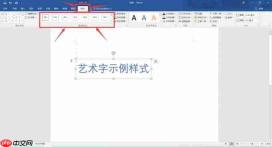 图9:修改艺术字背景颜色
2、选定某一种主题背景样式后,艺术字的整体背景色将即时更新,实现快速美化。
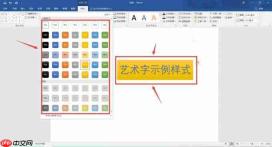 图10:调整艺术字背景颜色示例
以上即为 Word 中关于艺术字形状设置、渐变填充配置以及背景颜色调整的核心操作指南。如需获取更多实用模板与功能支持,欢迎前往 Microsoft 365 中文官网,下载并体验专属 Word 工具。
署名:十二


