Ubuntu固件更新提示efivarfs空间不足的故障,先确认系统以UEFI模式启动,再检查efivarfs挂载状态,然后查询存储占用,接着读取fwupd相关错误日志,最后导出所有UEFI变量列表留存,全程不执行任何变量删除操作,仅针对已通过UEFI方式引导的Ubuntu系统生效。
检查efivarfs挂载状态
很多用户刚碰到这个提示会误以为是系统根分区剩余空间不够,实际上efivarfs是直接映射主板uefi固件变量存储的独立文件系统,和硬盘上的根分区剩余空间完全无关,首先执行普通用户权限就能跑的挂载状态检查即可。
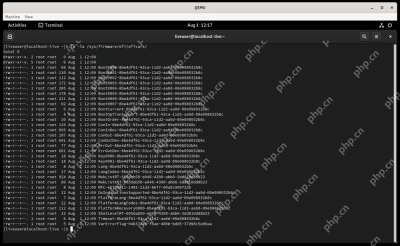
mount | grep efivarfs
如果输出包含/sys/firmware/efi/efivars路径说明挂载正常,没有输出的话可以执行以下命令完成只读挂载,全程不会修改任何固件内的变量内容。
若目录或挂载不存在,先核对系统是否以UEFI启动及当前运行环境,不为了排查空间问题直接挂载、删除变量或重建启动项。
查询UEFI变量存储实际占用
挂载完成后直接调用系统自带的df命令就能查询当前变量存储的使用情况,不需要额外安装任何第三方工具。
df -h /sys/firmware/efi/efivars
输出中的Use%列对应当前UEFI变量存储的占用比例,Available列显示剩余可用空间。注意部分开启PREEMPT_RT配置的实时内核默认禁用statfs调用,会显示0/0的占用数据,属于内核默认设计行为,不属于系统故障,不需要额外调整。
提取fwupd固件更新服务错误日志
把fwupd服务过去24小时的运行日志完整导出留存到用户目录,避免原始报错信息被后续生成的新日志覆盖丢失。

sudo journalctl -u fwupd --since "24h ago" > ~/fwupd-efivar-error.log
也可以通过fwupdmgr工具查询固件服务识别到的UEFI设备状态,确认空间不足的报错是否和系统手动查询的结果完全一致。
fwupdmgr get-devices
导出全量UEFI变量清单
为了后续提交给设备厂商排查问题,需要完整导出所有现有UEFI变量的名称和占用大小,整个操作全程只读,不会修改任何固件内部的存储内容。
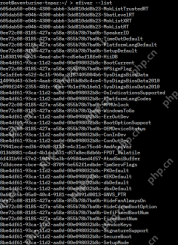
ls -l /sys/firmware/efi/efivars > ~/efivar-list.txt
排查结果核验确认
完成上述所有操作后,依次核对三个条件:第一efivarfs已经正常挂载没有报错,第二查询到的剩余可用空间确实小于固件更新提示标注的所需容量,第三导出的日志和变量清单文件都能正常打开读取,确认全部符合后就可以将所有留存文件打包提交给对应设备的OEM官方支持,由厂商提供合规的后续处理指导。绝对不要自行删除任何非标准UEFI变量,避免触发固件已知BUG导致系统无法正常完成POST自检启动。