






Windows卸载不常用程序,可从设置的已安装应用中查找目标,再调用系统或软件自带卸载程序。先确认软件用途并备份个人资料,卸载完成后核对应用、服务与启动项是否按预期移除。完整卸载不等于手动删除所有同名文件,也不应把共享运行库、驱动或账户云端资料一并清掉。
一、先列出目标,确认哪些可以移除
以下以windows 11为例,组织管理的软件应先遵循管理员要求。
第1步:在开始菜单搜索添加或删除程序并打开;也可从设置→应用→已安装的应用进入。部分较早版本页面名称为应用和功能。
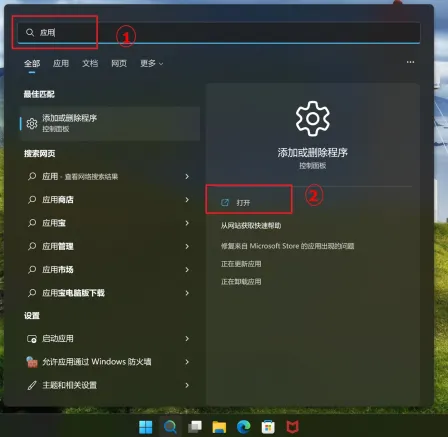
第2步:按名称、大小或安装日期排序,并按需要选择驱动器筛选。大小信息不一定完整;安装时间也不等于最后使用时间,不能只凭这两项认定软件没有用途。
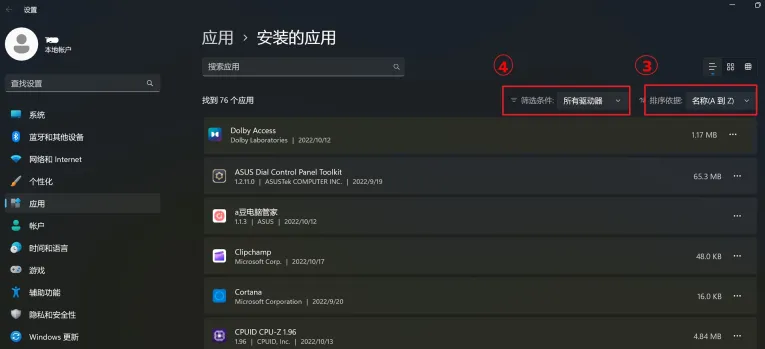
第3步:在搜索框输入目标名称,核对发布者和版本,再检查它是否是驱动、设备管理工具、共享运行库或业务依赖。用途不明时先查安装来源,不把看起来陌生的条目全部卸载。
二、调用正式卸载程序完成删除
关闭目标应用,并先保存该应用中的个人资料与必要授权信息。
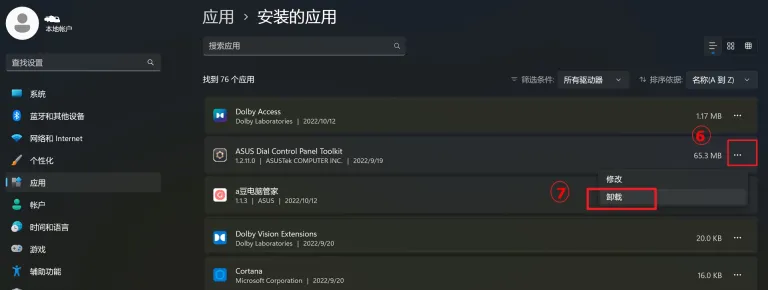
第1步:点击目标应用右侧的更多(三点)→卸载,阅读系统确认提示后继续。不要改用资源管理器直接删除安装目录来代替卸载。
第2步:若打开软件自己的卸载向导,核对程序名称,按提示确认需要移除的组件。涉及保留设置、存档或用户数据时,按实际备份和后续使用需求选择,不盲目勾选全部清除。
第3步:等待卸载完成,需要重启时先保存其他工作再重启。安装维护窗口里的修复、修改与卸载用途不同,不要误点修复后认为软件已经被移除。

Windows 服务器运维工具箱 - 磁盘分析、临时文件清理、IIS 站点管理、批量文件操作、服务状态监控、Windows Update 诊断、实时性能监控、安全审计、注册表启动项审计、磁盘健康检测、网络端口监控、事件日志诊断、已安装程序管理、用户会话监控、计划任务审计、文件共享审计、DNS网卡诊断、SSL证书过期检测、防火墙规则审计、服务崩溃恢复状态、系统文件修复、存储池管理、备份状态检查、Docker容器管理、K8s集群监控。只读分析+安全确认,绝不误删文件,完全免费离线运行。
三、列表中没有入口时使用适用的替代方式
传统桌面程序、商店应用与便携软件的移除方式可能不同。
第1步:对传统桌面软件,可在控制面板→程序→程序和功能查找目标,再选择卸载;若提示安装器损坏,应先使用软件厂商提供的修复或移除工具。
第2步:便携软件没有注册卸载项时,先退出程序,备份自建资料,再按厂商说明删除其专用目录及自己创建的快捷方式。不要据此推断所有Windows软件都能直接删文件夹。
第3步:系统内置或组织管理的应用若不提供卸载按钮,先确认其支持范围和策略,不使用来源不明的批量删除命令去移除安全组件或共享依赖。
四、重启后核对残留与账户状态
按具体软件处理必要残留,避免以清理为名删除不相关数据。
第1步:重新打开已安装应用列表,确认目标条目不再存在,再检查需要取消的启动项、浏览器扩展或软件账户登录状态;独立安装的扩展可能需要分别移除。
第2步:卸载本地程序通常不会取消订阅或删除云端账户,相关费用与云端数据要在对应服务中另行管理。不要把本地应用消失当作订阅已经终止。
第3步:仅在确定目录只属于该软件且不含需要的用户文件时,按厂商说明清理残留。不要批量清空AppData、ProgramData、注册表或共享运行库,也不要承诺每款程序都能做到零残留。







