






Win11保护历史记录中的“修复未完成”或“修正未完成”,表示Defender尝试处理威胁但没有完成清理。先展开卡片查看具体要求,再更新安全情报并扫描;不要把关闭提示、清空记录或添加排除项当成已经清除威胁。
一、先看卡片中的处理要求
处理未完成可能涉及多个受影响项目,旧记录也不代表新一次扫描已经失败。
(1)打开Windows安全中心 → 保护历史记录,找到对应卡片并展开。
(2)按提示使用管理员权限查看详情,记录检测名称、受影响项目、错误信息及发生时间。
(3)若卡片要求重启,先保存文档,再通过开始菜单正常重启;回到记录页核对后续处置。若要求进一步操作,按卡片中可用的处理选项执行。
(4)暂不运行关联文件;发现文件来自压缩包、同步目录或下载器时,先停止继续解压、同步或下载,避免刚清理又被生成。
二、更新后执行完整扫描
快速扫描不能覆盖所有文件,存在未完成清理记录时可进一步使用完整扫描。
(1)回到病毒和威胁防护 → 保护更新检查安全情报更新;需要重启的系统更新也应完成。
(2)在当前威胁区域点击扫描选项(Scan options)。
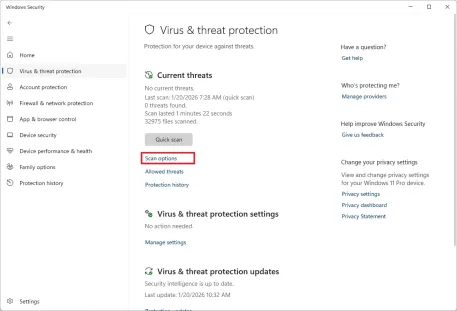
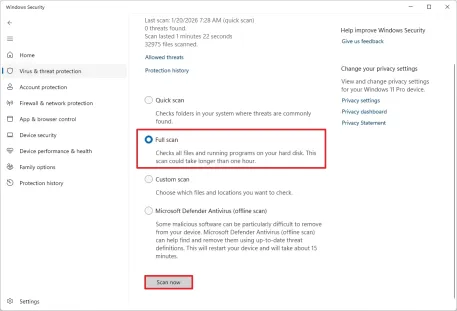
(3)选择全盘扫描/完整扫描(Full scan),再点击立即扫描(Scan now)。保持电脑通电,等待完成;耗时取决于文件数量和磁盘速度,不用固定分钟数判断卡住。

(4)扫描结束后查看新结果,再按时间检查保护历史记录。旧卡片仍在保留期内,不等于相同威胁现在仍未处理;关键是有没有新检测或继续要求操作。
三、常规清理仍失败时使用脱机扫描
Microsoft Defender脱机扫描会重启进入恢复环境,操作前先保存工作。
(1)确认有尚未清除的检测或反复出现的新记录后,再次进入扫描选项。
(2)选择Microsoft Defender防病毒(脱机扫描),点击立即扫描并确认后续提示。启动前保存所有文件;若设备启用了设备加密或BitLocker,先确认恢复密钥可取得。
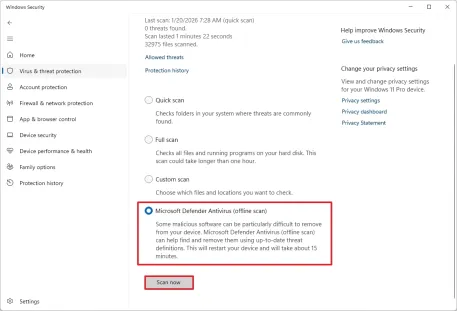
(3)等待电脑重启并完成脱机扫描,不在扫描过程中强制断电。返回Windows后,在保护历史记录中按最新时间查看结果。
(4)若仍提示处理未完成,保留检测详情和错误码,交给管理员或微软支持继续分析。不要手动删除Defender程序目录、强行接管隔离区权限,也不要为了消除提示允许该威胁。













