






Win11可选功能添加失败,先记录功能名称和错误码,检查联网、Windows更新及安装状态,再判断是否受组织更新源或组件损坏影响。可选功能与可选更新不是同一个入口,不建议直接套用关闭WSUS或批量删策略的方法。
一、先核对功能名称与失败状态
部分版本入口位于系统,较早版本可能放在应用中。
① 按Win+R,输入ms-settings:optionalfeatures并回车,打开可选功能;也可从设置中的系统→可选功能查找。
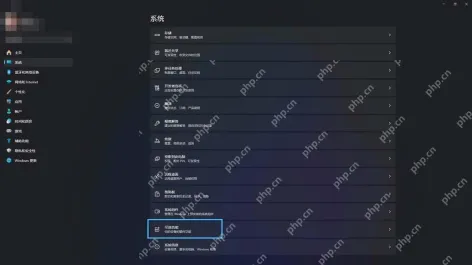
② 查看最近操作或可选功能历史记录(页面提供时),记下失败功能的完整名称、时间及错误码。
③ 在已添加或已安装的功能中搜索同一名称,确认它是安装失败、正在安装,还是已经安装但需要重启。
二、联网并完成必要更新后再试一次
按需功能通常从Windows更新取得内容;离线环境不能按在线流程期待下载。
① 确认电脑能正常联网,检查是否有需要认证的网络、代理或组织限制;不要以关闭防火墙作为通用处理。
② 打开设置→Windows更新,完成当前必须的更新及待重启任务;重启后回到可选功能。
③ 点击查看功能,搜索需要的组件,只选择本次确实需要的项目。
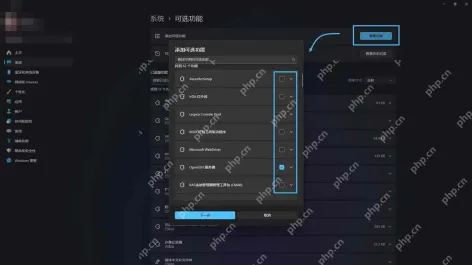
④ 点击下一步,核对将添加的功能,再点添加;保留安装窗口并等待状态变化。
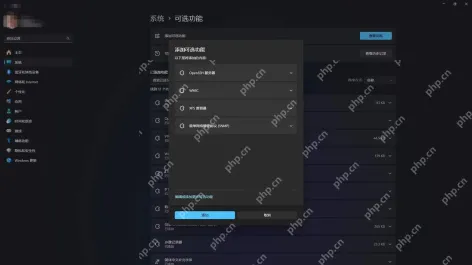

⑤ 完成后在已安装列表确认;再次失败就保留错误码,停止连续重复添加。
三、组织设备先检查更新内容来源
0x800F0954等错误可能涉及功能内容或更新源,不能据一个代码断言唯一原因。
公司或学校设备把功能名、系统版本与错误码交给管理员核对;FoD内容、WSUS或其他管理策略的行为随系统版本变化。
离线安装需使用匹配Windows版本、架构及功能的按需功能内容;普通安装ISO不保证包含所需的全部组件包。
不要私自清除组织策略、强改更新服务器或从不明网站下载单个cab文件。
四、确认组件损坏时修复系统文件
网络与来源正常仍失败,或同时出现其他系统组件异常时,再检查组件存储。
① 搜索cmd,以管理员身份运行命令提示符。
② 先执行DISM /Online /Cleanup-Image /RestoreHealth,等待完成并记录结果。
③ DISM完成后执行sfc /scannow;如果DISM本身提示源文件缺失,需按错误继续核对匹配修复源,不能宣称已经修好。
④ 按修复结果重启,再添加目标功能;仍失败时提供错误码、系统版本及CBS/DISM日志给支持人员。













