






Win11可在Windows安全中心的勒索软件防护中关闭受控文件夹访问。关闭会停止这项文件修改限制,通常不需要重启;若只是可信软件无法保存文件,优先把对应程序加入允许列表,避免把整个文件夹防护长期停用。
一、进入受控文件夹访问页面
不同界面可能把它显示为文件夹限制访问,英文名称是controlled folder access。
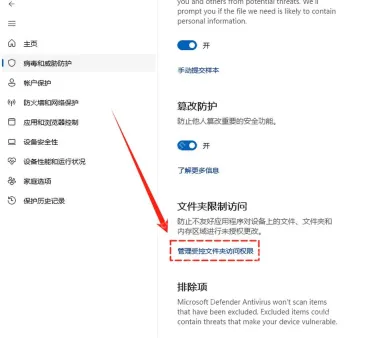
1、打开Windows安全中心,进入病毒和威胁防护。
2、选择管理设置,下滑找到文件夹限制访问或受控文件夹访问。
3、点击管理受控文件夹访问权限进入勒索软件防护;若首页已有管理勒索软件防护,也可由该入口进入。
二、关闭开关并核对当前状态
只更改CFA,不需要把实时保护、防火墙或篡改防护一并关闭。
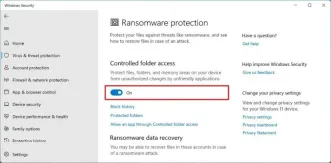
1、在勒索软件防护页找到受控文件夹访问(Controlled folder access),核对当前是否为开。
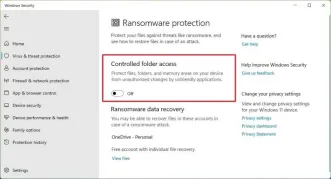
2、把该开关切到关(Off);有用户账户控制提示时,确认操作由自己发起再允许。
3、返回同一页确认仍为关。关闭后,受保护文件夹和允许应用等入口可能不再显示;这不表示文件被删除。

4、如果开关灰色或很快被策略恢复,先查看管理员管理提示,联系组织管理员,不反复改策略。
三、只解决可信应用写入时用允许列表
允许应用改写受保护文件夹,与Defender扫描排除项不同。
1、需要继续保护文件时,先把CFA恢复为开。
2、选择允许应用通过受控文件夹访问,点击添加允许的应用。
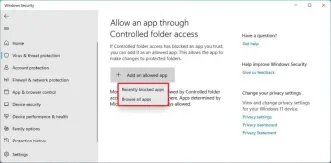
3、从最近阻止的应用核对具体程序,或用浏览所有应用选择确认可信的实际可执行文件;名称相同但路径不同的程序不能随意放行。
4、关闭并重新打开该可信应用,再测试保存文件。完成兼容排查后保持CFA开启,并保留独立备份。













