






Windows 11安装助手提示无法创建文件时,先确认使用官方工具和管理员权限,再检查系统盘空间、临时目录及安全软件的实际拦截记录。报错不一定是安装目录权限损坏,不要直接给整个系统盘开放完全控制或删除升级目录。
一、先保留报错并结束失败任务
以下操作用于工具已经报错退出或回到桌面的情况,不中断正在应用的系统更新。
① 记录完整提示和错误代码,区分助手刚打开就报错、下载后报错和安装中失败。
② 正常关闭已失败的助手;仍有正常安装进程运行时先等待,不同时启动多份工具。
③ 从微软重新获取当前Windows11安装助手,保存到当前账户可访问的本地文件夹;确认来源后再以管理员身份运行。
二、检查系统盘空间再选择清理项目
工具下载与安装都需要空间,不能把官方列出的下载空间等同于整个升级所需空间。
① 按Win+I打开设置。
② 进入系统,点击存储。
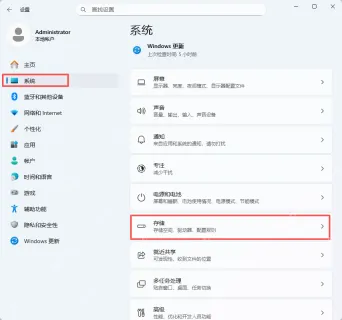
③ 查看系统盘可用空间及主要占用,空间不足时先备份并移动自己的大文件。
④ 需要系统清理时,打开存储感知核对清理范围;不要自动清理仍需回退使用的以前Windows安装文件,也不要未经检查清空下载文件夹。

三、检查当前账户的临时目录
目录能打开不代表一定可以写入;先做小范围测试,不改整个Windows目录的权限。

① 按Win+R,输入%TEMP%并回车。

② 确认当前临时目录可以打开;若显示路径不存在或拒绝访问,记录实际路径与提示。
③ 在该目录中尝试新建一个空文本文件,成功后删除本次测试文件。失败时先检查账户和该目录权限,不删除整个Temp目录。
④ 确需清理临时内容时,先退出相关应用,只处理确认不再使用的文件;被占用或归属不明的文件保留。
四、有拦截证据时只处理对应程序
安全防护、组织策略和文件占用都可能参与阻止写入,要依据实际记录定位。
① 打开Windows安全中心的保护历史记录,核对失败时间与被拦程序路径。
② 若确为受控文件夹访问阻止,先确认助手来源和签名,再按组织要求仅允许对应的可信程序;不要为了测试长期关闭勒索软件防护。
③ 仍无法创建文件时,保留错误与安装日志,交给微软或设备厂商分析。没有确认保留选项前,不改走清盘安装。













