






Win11更新历史与卸载更新列表用途不同:历史记录显示安装情况,卸载列表只提供可移除项目。找不到最近补丁时,先核对分类、KB和系统版本;并非每个更新都能单独卸载,缺少入口不一定代表系统异常。
一、从更新历史核对目标KB
先查清补丁身份,再决定是否需要卸载,避免把驱动、功能升级或应用更新当作月度补丁。
1、按Win+I打开设置。
2、进入Windows更新→更新历史记录。
3、展开对应的质量更新、驱动程序更新或其他更新分类,记下完整KB编号和安装日期。
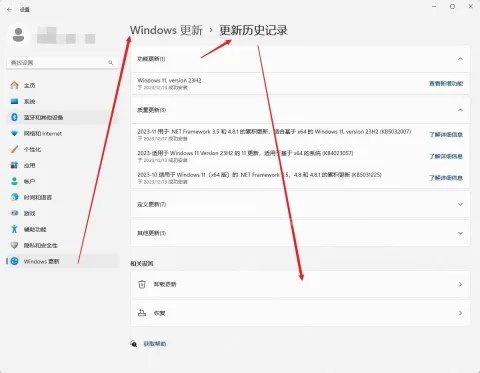
4、确认故障与该更新的时间关系;不要只凭“最近安装”便批量撤销。
二、再到卸载列表核对可移除项目
历史记录里有条目,不代表它一定拥有独立的卸载按钮。
1、在更新历史记录下方找到相关设置→卸载更新并进入。
2、按KB编号核对列表,确认是同一补丁,而非名称相似的Office或其他Microsoft产品更新。
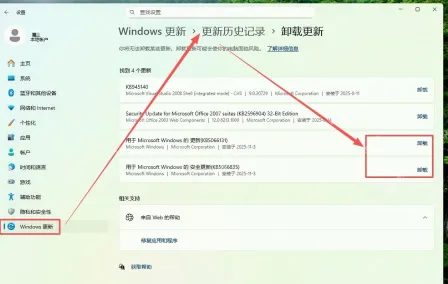
3、如果没有目标项目,先阅读该KB的安装与移除说明;某些更新不支持单独卸载,也可能已经被后续累积更新取代。
4、不要因为找不到条目,就从系统目录删除名称相似的文件。

三、核对系统版本和大版本升级区别
功能升级后的回退不是普通KB卸载,入口、保留条件和可用期限另有要求。
1、打开设置→系统→系统信息,部分版本显示为关于。
2、查看Windows规格,记录版本、系统版本和OS内部版本。

3、如果实际要退回上一个大版本,进入系统→恢复查看返回是否可用,并阅读提示;没有可用回退条件时不能靠删除文件恢复入口。
四、使用其他查询工具时注意覆盖范围
命令查询是辅助证据,不能代替对应补丁的官方可卸载说明。
管理员PowerShell中的Get-HotFix只覆盖部分更新,不显示某个KB不能单独证明它从未安装。
需要进一步分析时,可由技术支持结合CBS日志和系统包状态核对;不照抄他人机器的DISM包名进行删除。
不能移除但确有故障时,先检查后续修复、应用或驱动兼容性,再按条件评估系统修复或还原。













