Windows配置Java环境,应先安装适配应用与处理器架构的运行时或JDK,再检查JAVA_HOME和Path是否指向实际目录。可用安装器选项或环境变量窗口维护。保存后应新开终端核对命令位置与版本,开发任务还要确认javac和工具各自使用的JDK。
一、先按应用要求选择安装包
java运行环境、jdk和应用自带运行时不是同一种部署方式。
只运行某个成品软件时先查看其要求,软件可能自带运行时;需要编译、Maven或Gradle等开发任务时,通常选择满足项目版本要求的JDK。
从可信发行方取得匹配x64或ARM64的Windows安装包。下面以Azul Zulu的Windows安装器选项说明变量设置,不要求所有发行版具有相同按钮或目录。
二、下载后先核对文件与安装来源
校验值必须属于同一个版本、架构和安装包。
1、在发行方下载页选择项目需要的版本和架构,保存安装包,同时取得该文件对应的SHA-256校验值。
2、在PowerShell中用Get-FileHash -Algorithm SHA256 "实际安装包路径"计算本地哈希,与发行方同一文件的值完整比较。不同安装包之间的值不能互相替代。
3、确认来源及完整性后运行安装程序,核对安装目录与需要的管理员授权;不根据文件名或下载成功就判定内容可信。
三、在安装器或原生面板中维护变量
修改前先确认旧版本是否仍被其他应用使用。
1、使用提供此功能的安装器时,检查Add to PATH与Set JAVA_HOME variable是否按需求启用。Zulu的新安装器可提供Path位置选项,实际是否存在取决于安装器版本。
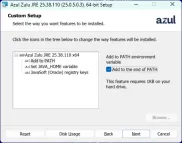
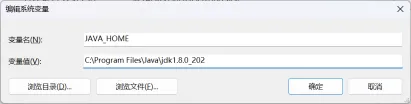
2、手动设置时,在开始菜单搜索编辑系统环境变量,进入高级→环境变量。在适当范围创建或编辑JAVA_HOME,填写实际JDK根目录,不在结尾追加bin。已有旧JDK路径时,按当前应用要求重新核对安装位置。

一个基于源码的 OpenAI Agents SDK JavaScript 和 TypeScript 技术文档。涵盖了代理编排、工具、转接、追踪以及实际安装路径。
3、在对应范围编辑Path,按条目添加%JAVA_HOME%\bin,检查已有Java条目的优先顺序。不要整段覆盖Path,也不为现代JDK照搬旧教程的全局CLASSPATH。
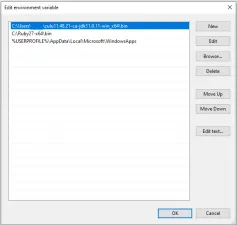
4、保存各窗口。需要按安装包目录查找java.exe或javac.exe时,核对它们位于实际JDK的bin目录;若目录不存在,先纠正安装或路径,不继续填写假地址。
四、新开终端验证实际生效结果
终端中的Java版本与IDE或服务配置可能不同。
1、关闭旧终端,从开始菜单重新打开PowerShell,分别运行$env:JAVA_HOME、java -version和javac -version。没有javac时先确认安装的是否为JDK。
2、运行where.exe java或Get-Command java查看实际命令位置。发现旧版本抢先时,核对Path和应用执行入口,不仅修改JAVA_HOME就认定切换完成。
3、重启IDE、构建工具或相关服务,并检查其单独指定的JDK配置。出现UnsupportedClassVersionError等版本不匹配错误时,按应用编译目标选择兼容运行时,而不是一律升级到最高版本。
Java免费学习笔记:立即使用
解锁 Java 大师之旅:从入门到精通的终极指南