






Windows可通过系统属性中的环境变量窗口配置用户变量与系统变量,也可使用微软PowerToys管理变量配置文件。修改前应确认作用范围并记录原值,Path要按目录逐项维护。保存后通常需要重新打开终端或目标应用,已有进程不会自动获得所有新变量。
一、先在原生入口选择正确范围
用户变量影响当前用户,系统变量涉及整台电脑。
① 在开始菜单搜索编辑系统环境变量并打开,进入系统属性→高级→环境变量。需要修改系统变量时,按提示取得管理员授权。
② 仅供自己使用的工具,优先在用户变量中检查或新建变量;服务、其他账户或组织软件的需求,应按对应部署方式确定范围。
③ 记录准备修改的变量名和原值。新建变量时填写实际有效的目录或值,不把示例路径直接复制为不存在的位置。
二、编辑Path时保留原有有效条目
Path用于查找可执行程序,顺序也会影响结果。
① 在对应范围选择Path→编辑,使用列表中的新建添加工具实际可执行目录;普通安装目录与其中bin目录要按产品要求区分。
② 检查重复项、失效目录和顺序,只调整已经确认的条目。不要整段覆盖原Path,也不要用重复追加的命令反复拼接。
③ 依次点击各窗口的确定保存。重新打开终端,运行目标程序的版本或帮助命令,确认解析到预期安装位置。
三、需要图形化管理时使用PowerToys
这是需另行安装的微软工具,不是Windows默认附带的原生面板。
① 从微软官方渠道安装适配的PowerToys,打开Environment Variables(环境变量)工具,检查变量列表与当前应用的配置文件。
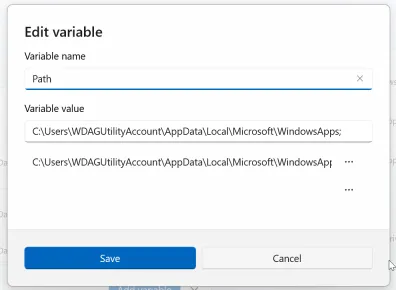
② 在需要维护的用户变量或系统变量旁点击更多(•••),选择编辑并核对名称和值。修改系统变量需管理员模式,不应因操作方便而随意扩大范围。

dotenvx 是由 dotenv 的创建者推出的_secure、跨平台环境变量管理器。它提供加密的 .env 文件、多环境支持,并通过其 CLI 运行器与任何编程语言或框架配合使用。
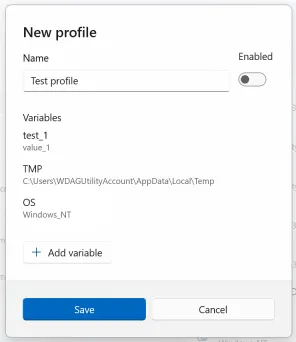
③ 需要把一组开发变量单独管理时,点击New profile(新建配置文件),填写名称,通过Add variable添加所需变量,再点击Save。
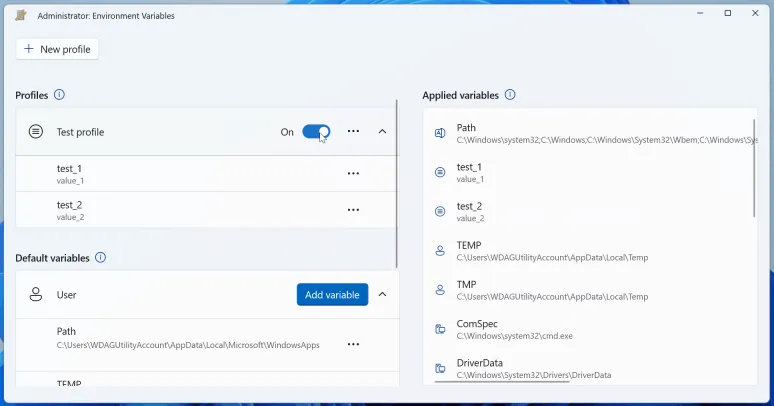
④ 切换配置文件的启用状态,核对Applied variables(已应用变量)。该工具一次只应用一个配置文件,其变量优先规则属于工具行为,不能笼统套用于所有Windows环境。
四、配置保存后验证进程实际取得的值
先确认环境已经刷新,再定位命令或应用自身问题。
① 关闭旧终端并从开始菜单新开一个终端。PowerShell检查普通变量可用$env:变量名;CMD使用echo %变量名%,不要混用两种写法。
② 目标应用仍读到旧值时,重新启动它及其父进程或相关服务;必要时注销重新登录。变量存在并不保证程序已安装、路径有效或版本满足要求。
③ 使用PowerToys配置文件前后,分别检查变量来源。停用配置文件后核对原用户值是否恢复,避免将临时开发配置误当作长期系统设置。







