






Windows应从微软软件下载页面或设备厂商的正规恢复渠道获取,按处理器架构和用途选择安装助手、媒体创建工具或ISO映像。下载不等于安装,更不代表获得许可证。开始前要检查硬件兼容、版本授权和备份,制作U盘时还应确认其中的数据已另行保存。
一、先选架构和下载用途
以windows 11为例,x64与arm64介质不能混用。
① 在设置→系统→系统信息或关于中查看系统类型,并核对微软与设备厂商的Windows 11要求。不能仅凭电脑品牌判断处理器架构。
② 在浏览器地址栏输入https://www.microsoft.com/zh-cn/software-download/windows11,核对域名和HTTPS连接,避开搜索广告中的仿冒下载站。
③ 在当前电脑升级时检查安装助手;制作启动U盘时选择媒体创建工具;需要映像文件时选择匹配架构的ISO。微软的安装助手与媒体创建工具有x64范围限制,Arm设备按专门渠道选择。
二、用官方工具制作x64安装U盘
U盘制作会删除其中内容,先备份再选择目标。
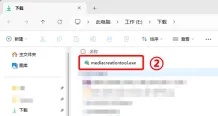
① 从微软页面创建Windows 11安装媒体区域取得工具,在下载文件夹确认来源后打开;需要权限时确认用户账户控制提示。
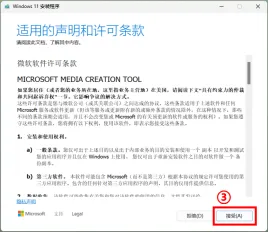
② 阅读适用的许可条款,同意后点击接受。
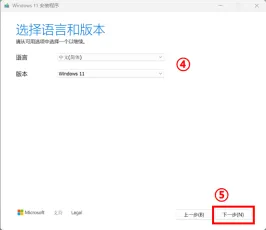
③ 按要安装的目标电脑核对语言和版本,再点击下一步,不把当前电脑的默认推荐值直接用于不同需求的设备。
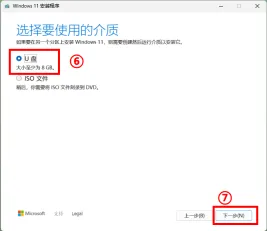
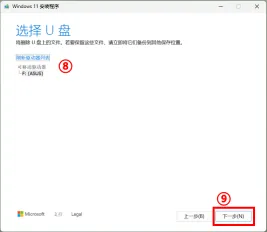
④ 在选择要使用的介质页面选择U盘。准备至少8GB且容量足够的空白U盘,确认没有未备份资料。

Windows 服务器运维工具箱 - 磁盘分析、临时文件清理、IIS 站点管理、批量文件操作、服务状态监控、Windows Update 诊断、实时性能监控、安全审计、注册表启动项审计、磁盘健康检测、网络端口监控、事件日志诊断、已安装程序管理、用户会话监控、计划任务审计、文件共享审计、DNS网卡诊断、SSL证书过期检测、防火墙规则审计、服务崩溃恢复状态、系统文件修复、存储池管理、备份状态检查、Docker容器管理、K8s集群监控。只读分析+安全确认,绝不误删文件,完全免费离线运行。
⑤ 在可移动驱动器列表核对目标U盘,再继续下载和创建。完成后按工具提示退出,保留已制作介质,不能把下载中的文件直接当作可启动介质。
三、选择ISO时检查映像与安装方式
ISO可用于现有系统内安装,也可用于制作匹配的启动介质。
① 从官方ISO区域选择架构、版本和语言,按页面提示下载;官方链接如有时限,应在有效期内使用。需要校验时比较官方公布的哈希与本地文件,不比较不同语言或架构的映像。
② 希望尽量保留现有环境时,在正常运行的Windows内打开匹配ISO并运行setup.exe,逐页核对是否提供保留个人文件和应用。选项不可用时先取消并核对条件。
③ 需要从U盘启动全新安装时,按设备说明进入启动菜单,并在安装程序中检查语言、许可证与目标磁盘。不要对不确定的分区执行删除或格式化。
四、安装后检查激活、驱动和数据
完成安装界面只是恢复可用环境的一部分。
① 联网后检查系统→激活及Windows更新,再按厂商完整型号安装需要的驱动。下载的多版本介质不会替代目标版本的有效许可证。
② 验证网络、声音、外设及关键应用,抽查备份文件恢复结果。只从可信来源重新安装软件,不使用来源不明的精简映像或捆绑激活包。







