






Win11安全启动已在固件中打开却仍提示不支持,先用msinfo32核对Windows实际的BIOS模式和安全启动状态,再检查系统盘分区形式及主板设置。固件菜单显示Enabled不一定代表当前系统已按受支持的UEFI方式启动。
一、先看Windows实际识别的状态
先区分未启用、不支持和软件检测失败,不只凭固件中的一个开关判断。
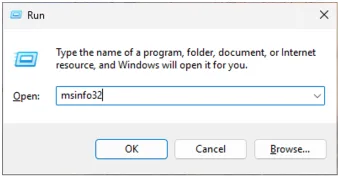
(1)按Win+R打开运行。
(2)输入msinfo32并回车。
(3)在系统摘要中分别查看BIOS模式和安全启动状态;正常启用通常应为UEFI及开启。
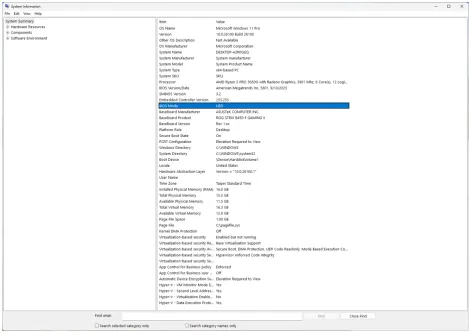
(4)如果Windows已显示开启,但某个程序仍称不支持,先更新该程序并重启复查,确认它要求的是否还包括TPM或其他条件。
二、Legacy或CSM模式先检查系统盘条件
旧式启动模式与安全启动不相容;直接切换启动模式可能导致无法开机。
(1)按Win+R,输入diskmgmt.msc并回车。
(2)在磁盘管理中找到包含当前系统的物理磁盘,右键磁盘标签,选择属性。
(3)打开卷(Volumes)选项卡,核对分区形式(Partition style)是GPT还是MBR。
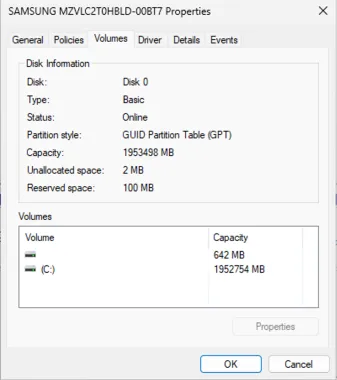

(4)若当前为Legacy/MBR,先备份并按微软及厂商转换指南评估启动配置;不要直接格式化磁盘,也不要仅切UEFI开关后试启动。
三、UEFI环境中按主板型号检查安全启动
修改固件前保存恢复密钥,并只采用设备厂商针对该型号的配置说明。
(1)进入该电脑的UEFI设置,找到厂商说明中的Secure Boot相关选项。
(2)ASUS部分ROG主板可在高级模式的Boot→Secure Boot进入;其他型号不照抄该路径。
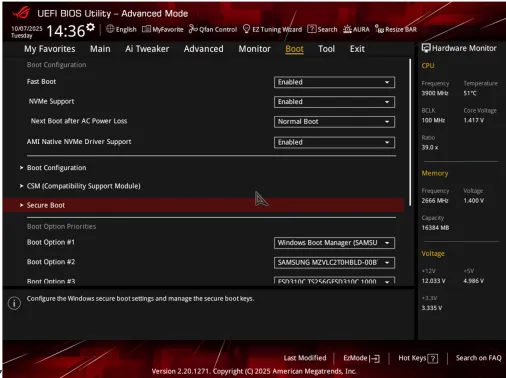
(3)核对安全启动实际状态、系统类型和密钥状态;需要恢复默认密钥时先按厂商说明确认,不直接删除全部安全启动密钥。
(4)保存正确设置并重启,再回到msinfo32复查。仍有异常时,联系厂商确认固件版本和兼容问题。
四、分清安全启动能力与其他检测条件
Windows11升级要求中的安全启动能力,与游戏或企业安全策略要求的实际开启状态可能不同。
TPM2.0、CPU支持和安全启动是分别检查的条件。安全启动开启不代表其余要求必然满足。
虚拟机应在对应虚拟化平台检查启动类型和安全启动设置,不套用实体主板菜单;组织管理设备由管理员确认策略。













