






Win11升级安装主要在现有系统中迁移兼容的文件、应用和设置;全新安装则重新建立系统环境,不能当作保留原有软件和数据的升级。选择时先看保留需求、当前系统能否启动、介质兼容性及备份情况,不只按安装速度决定。
一、升级安装适合哪些需求
已有系统可正常运行、目标版本和硬件兼容,并希望继续使用原来的文件与软件时,优先评估升级。
在现有Windows桌面中运行官方安装助手或合适的安装介质,可按对应流程升级。
兼容的应用、个人文件和大部分设置通常迁移;不兼容程序仍可能需要更新或卸载,升级不保证修复所有旧系统问题。
保留范围以实际工具和确认页为准。从U盘启动进入安装程序,不等于可以直接保留原系统中的所有应用。
二、全新安装会改变什么
全新安装适合新磁盘、重新部署或确需重建系统环境的情况,先完成独立备份。
全新安装不会按原样迁移已安装应用、制造商定制和原有设置,需要重新安装软件并恢复文件。
格式化或删除目标分区会删除其中数据;不格式化也不能把Windows.old当作可靠备份。多硬盘设备先识别目标磁盘,不照抄固定磁盘编号。
新版安装程序可能要求确认所有内容将被删除,包括文件、应用和设置。未完成备份或不接受该结果时,停止操作。

三、保留现有环境时从桌面启动安装
这条路径要求当前系统可运行,且介质版本、语言及架构满足保留条件。
(1)在现有Windows桌面中装载官方ISO,或连接准备好的安装介质。
(2)打开资源管理器中的介质驱动器,运行根目录setup.exe,确认可信的权限提示。

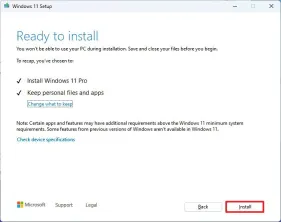
(3)按向导进入准备好安装(Ready to install),核对目标Windows版本及要保留的内容;不符合需求时返回或取消。
(4)保存工作后,只有确认保留范围符合需求且准备开始安装时,才点击安装(Install)。

四、全新安装前先识别目标磁盘
这是与上一节不同的选择,不必把两种安装流程依次执行。
(1)备份完成且确实需要全新安装时,从对应的官方安装介质启动。
(2)进入安装位置选择页,按实际磁盘容量、分区和已知用途识别目标,不照抄固定的Disk0或某个分区号。

(3)不确定目标或备份范围时停止。删除、格式化分区会破坏其中数据,只能在明确确认目标后按自己的安装计划处理。
五、安装前再看版本和授权条件
介质语言、系统版本、架构及许可证均可能影响可选路径和激活结果。
下载与设备架构相符的官方介质;安装助手仅支持x64,Arm设备使用对应介质或官方升级渠道。
需要保留应用但安装程序不提供相应选项时,先取消,检查介质语言、版本和架构,不能靠改注册表强行打开保留项。
重新安装时选择与现有许可证相符的版本。更换主板等重大硬件变动后,激活可能需要另外处理。
六、完成安装后核对文件和应用
安装完成不等于业务环境已经恢复,必要文件和常用程序都应核对。
(1)正常完成重启和首次设置后,检查系统版本。
(2)按备份清单核对文件并安装缺少的应用、驱动;确认可正常使用后,再处理旧系统残留。













