






Win11勒索软件防护页面不可用,先确认是单个入口异常,还是受组织策略、第三方杀毒接管或Defender状态影响。受控文件夹访问需要Defender处于活动模式并启用实时保护;不能只凭“IT管理员限制”提示断定公司策略是唯一原因。
一、从系统设置重新打开安全中心
网页快捷入口失效与安全中心组件损坏不是同一情况。
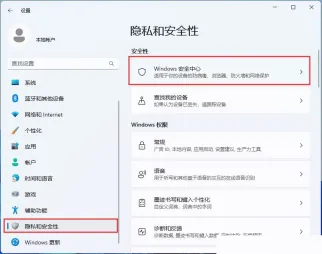
① 按Win+I,进入隐私和安全性。
② 选择Windows安全中心,打开安全中心应用;也可从开始菜单搜索该应用。
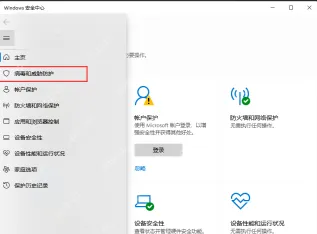
③ 先查看主页能否打开,再进入病毒和威胁防护,找到管理勒索软件防护;或由管理设置中的CFA链接进入。
二、看到页面不可用时先判断管理范围
错误提示本身不能说明应删除哪一个注册表项。
① 记录页面不可用的完整文字,以及从哪条入口打开时出现。
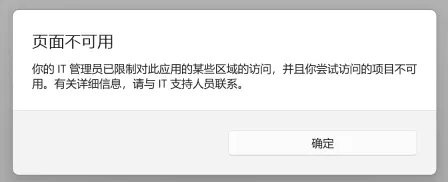
② 公司或学校设备先联系管理员,核对该安全区域是否被隐藏、是否允许用户修改;不绕过管理策略。
③ 个人电脑若用过精简系统、安全禁用器或不明优化脚本,先停止使用,保留软件名称和改动线索;不要批量删除Defender策略。
④ 正常重启后复查主页、病毒防护及勒索防护三个入口,把单页异常与整个安全中心打不开分开记录。

三、检查Defender是否实际承担防护
CFA属于Defender功能,不是任何杀毒软件都能提供同一设置页。
① 在Windows安全中心的设置→管理提供程序(页面提供时)查看当前防病毒提供程序。
② 已安装第三方杀毒时,先确认其接管状态与对应勒索防护功能;不要同时强行启用两个实时杀毒引擎。
③ 需要由Defender承担CFA时,按第三方厂商说明正常移除不再使用的杀毒软件并重启,再确认Defender活动模式及实时保护已开启。
④ 组织策略仍控制Defender时,由管理员处理;重启后入口恢复,再核对CFA开关和实际保护需求。
四、只有组件异常时再修复系统
当前提条件正常,但安全中心多个区域都无法打开时,再排查系统组件。
① 安装适用于本机的系统更新并完成重启。
② 如果系统为Windows安全中心提供高级选项→修复入口,先用修复;不同版本可能位于系统组件或应用列表,不假定每台电脑都有相同入口。
③ 仍异常时由管理员运行DISM与SFC检查系统文件,按实际结果处理;不下载陌生的安全中心安装包替换系统组件。













