






Win11出站规则用于管理程序从本机发起的网络连接。默认策略通常允许出站,因此限制某个桌面程序联网可新建“程序”类型的阻止规则;仅添加允许规则,并不会自动阻止该程序或其他程序访问其余地址。
一、找到目标程序并启动出站向导
规则按实际可执行文件路径匹配,不按桌面快捷方式名称匹配。
① 先打开要管理的软件,在任务管理器中找到对应进程,右键打开文件所在的位置,确认实际exe路径。不要选择.lnk快捷方式。
② 按Win + R输入wf.msc,以有权限的账户打开高级安全防火墙。
③ 点击左侧出站规则,再点击右侧新建规则。
④ 在规则类型页选择程序,点击下一页/下一步。若还需按远程IP、协议或端口细分,则改用“自定义”向导,不把所有需求塞进一个宽泛阻止规则。
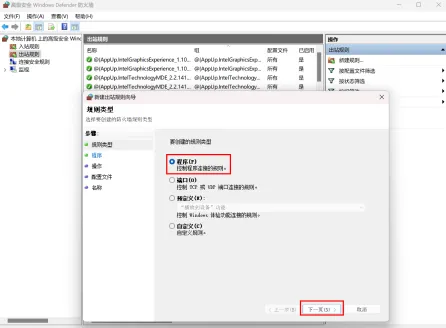
二、创建仅针对该程序的阻止规则
阻止联网可能影响登录、同步、更新和授权验证,先确认目标用途。
① 选择此程序路径,点击浏览选中刚才核实的exe,再点击下一步。路径必须指向实际文件;安装目录改变后旧规则可能不再匹配。
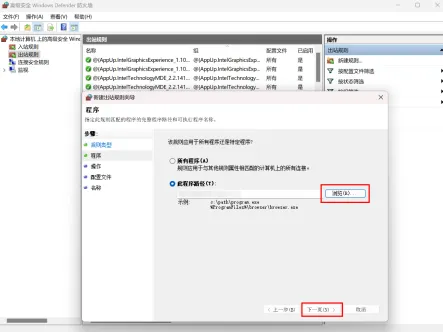
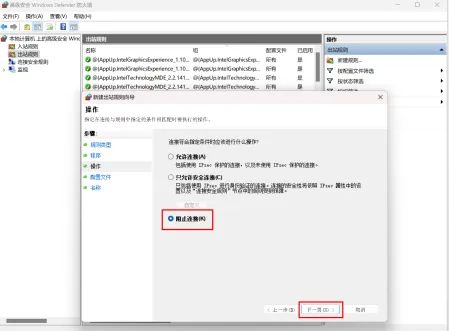
② 在“操作”页选择阻止连接,继续下一步。该规则限制的是匹配程序的出站通信,不会自动关闭其他程序联网。

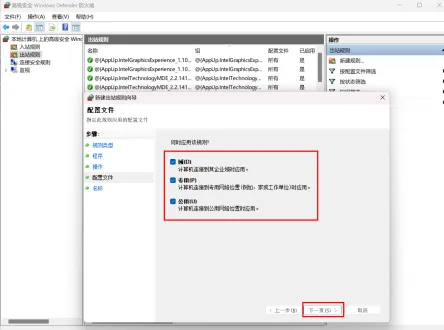
③ 在“配置文件”页勾选需要限制的域、专用、公用网络。需要在各种网络下都禁止该程序出站时,覆盖所有适用类型;只在某环境限制则按需选择。
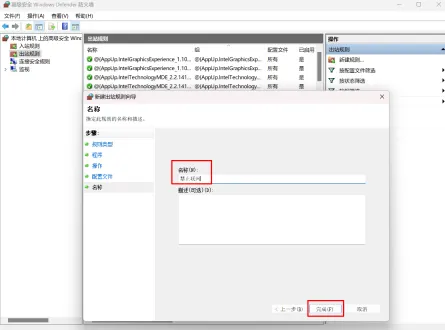
④ 输入能识别的名称,例如“阻止某程序出站”,在说明中写清实际路径和用途,点击完成。
三、验证限制效果和撤销规则
应用仍能联网时,先查实际发起连接的进程,不立即扩大阻止范围。
① 在出站规则列表确认新规则已启用,然后关闭并重新打开目标程序,测试它实际需要联网的功能。
② 仍能连接时,查看是否由独立更新器、浏览器或辅助进程发起请求。只为明确需要管理的实际进程补充规则,不批量阻止共享系统进程。
③ 若使用自定义端口规则,区分远程端口与本地临时端口;出站访问服务通常按远程服务端口匹配,不能把入站的本地端口配置照搬过来。
④ 恢复联网时,右键本次规则选择禁用规则,再重新测试。确认不再需要后才删除该条;不要为了撤销一个程序限制而关闭整个防火墙。













