






Win11智能应用控制拦截软件时,先确认拦截者确为智能应用控制,再核对程序来源和开发者签名。它可能因安全信誉不足或签名无效阻止运行,并不等于已确定感染;目前也不能单独给某个应用添加SAC例外。
一、先认清实际拦截提示
智能应用控制、smartscreen、defender病毒检测和受控文件夹访问是不同保护。
1、记录提示中的被阻止文件名、完整路径及拦截原因,确认标题确实写着智能应用控制。
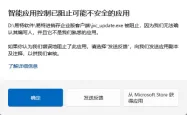
2、先关闭提示,不反复运行来源不明的安装器;如果是病毒名称、受保护文件夹写入或SmartScreen提示,应按对应功能处理。
3、需要向开发者反馈时,附上准确错误文字和软件版本;文件含个人或公司内容时,先按相关规定判断能否发送样本。
二、优先换用可信的正式版本
签名能证明发布身份与完整性,仍需结合来源判断,不把签名当无风险保证。
1、从软件开发者官网或可信的Microsoft Store渠道获取当前正式版,核对产品与架构;不要换用所谓免签名修改包。
2、右键程序打开属性,若有数字签名选项卡,查看签名者及详细信息;没有该选项卡时,向开发者确认是否提供已签名版本。
3、安装器能打开但其子程序仍被拦截时,把被阻止的具体文件名一并反馈,不能只凭主安装器签名判断全部组件均可运行。

三、核对SAC状态后再决定是否调整
评估模式用于判断设备是否适合启用;评估本身不会像开启状态那样执行拦截。
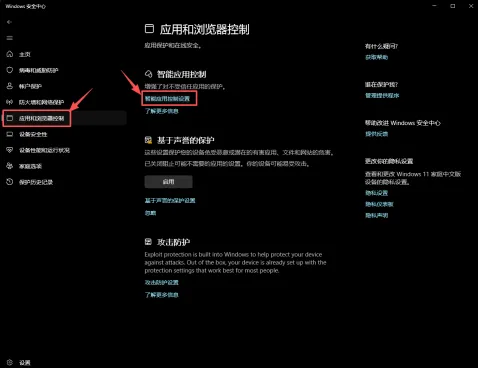
1、打开Windows安全中心→应用和浏览器控制。
2、点击智能应用控制设置,核对当前是打开、评估还是关闭;若显示评估或关闭,却仍见旧提示,核对提示时间和实际被拦截组件。
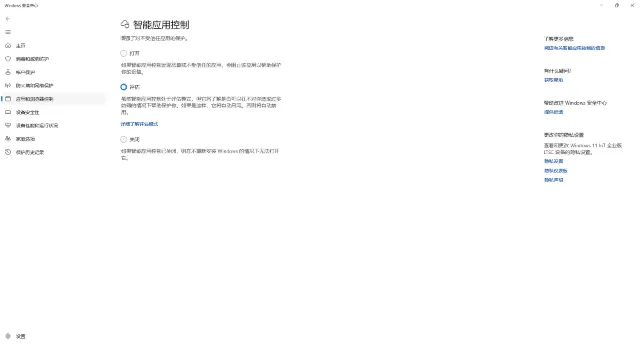
3、需要临时关闭时,先确认软件可信,并阅读本机关闭提示。2026年开始推送的新功能允许部分已更新设备无需重装再开启;旧版或尚不满足条件的设备仍可能受到限制。
4、不要把Defender扫描排除、CFA允许应用或“以管理员运行”当作SAC单应用放行方式;优先联系开发者解决签名和兼容问题。













