






Win11可选更新不需要全部安装。可选非安全预览补丁可按修复需求选择,设备正常时也不必逐项安装可选驱动;常规安全更新则应及时处理。先看更新类型、适用硬件及修复说明,再决定是否安装。
一、先区分可选内容与安全更新
名称都带“更新”,安装目的却不相同。
可选非安全预览更新提前提供部分修复和功能,内容通常会进入后续月度累积更新;没有对应问题时可以等待正常发布节奏。
可选驱动更新用于具体设备的驱动适配,不等于每一项都比当前版本更适合。电脑和外设稳定时,不必为了清空列表全部勾选。
常规安全更新与紧急修复另行判断,不因为选择暂不安装预览或某个驱动,就长期暂停全部系统更新。
二、查看可选驱动的具体条目
先核对内容,不直接点击全部下载。
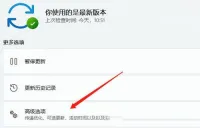
(1)按Win+I打开设置,进入Windows更新。
(2)在右侧找到并打开高级选项。
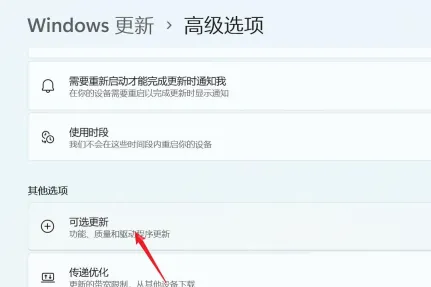
(3)在其他选项中点击可选更新;没有该入口或没有条目时,不代表系统损坏。

(4)在可选更新中找到驱动程序更新分组,先查看是否有可用项目。
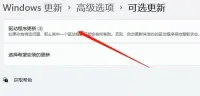
(5)展开列表,核对提供商、设备名称和版本;不能只凭日期旧就判断是错误驱动。
(6)只勾选与当前硬件问题相关且适用的项目,再点下载并安装;按提示重启并测试对应设备。
三、按实际故障选择安装或暂缓
有明确修复目标时,更新才更容易判断效果。
遇到显卡、蓝牙或打印机异常时,先比较厂商针对该型号发布的修复说明;新安装设备缺驱动时,可选驱动也可能有帮助。
生产或办公电脑优先保持已验证稳定的驱动;若需要解决已知系统问题,核对补丁KB说明中的修复范围与已知问题后再安装。
安装前记下当前驱动版本,重要数据另行备份;更新后出现问题,可在设备管理器检查回退选项,按钮不可用时向厂商获取兼容版本。













