






关闭Win11智能应用控制会减少一层针对不受信任或潜在有害应用的运行保护,但不等于同时关闭Defender杀毒和防火墙。关闭前应确认是否确由它拦截,并检查本机能否重新启用;新旧版本的重新开启条件不同。
一、先判断是否需要关闭这一层保护
只是收到软件报错,不足以证明sac造成问题。
优先核对被拦截文件的来源、版本和签名,联系开发者取得兼容版本。SAC目前不支持为单个应用建立放行例外。
关闭后,不受信任程序可能更容易获得运行机会;其他安全功能仍按各自设置工作,不能据此判断电脑已经完全失去或仍有同等防护。
若问题其实来自驱动兼容、SmartScreen或CFA写入限制,关闭SAC未必有用。
二、在正确入口查看当前状态
先看本机状态与限制,再考虑更改。
(1)按Win+I打开设置,进入隐私和安全性→Windows安全中心。
(2)在保护区域中选择应用和浏览器控制,进入安全中心对应页面。
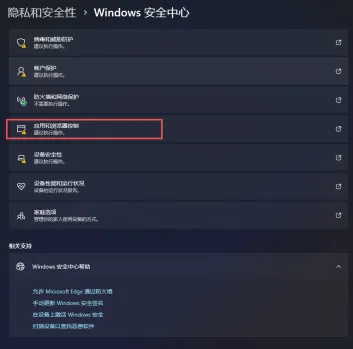
(3)打开智能应用控制设置,确认当前是否为打开;原本已关闭时,再点关闭不会解决其他保护拦截。
三、关闭前先阅读本机的确认内容
重新开启能力与系统更新和设备条件有关,旧版可能仍有限制。
(1)确认确需调整后,在智能应用控制设置选择关闭,先阅读本机确认内容,不急于确认。

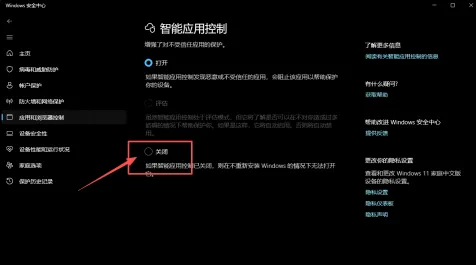
(2)若本机仍弹出关闭后无法重新打开、除非重置电脑等旧版限制提示,先停止确认,检查系统更新和实际可用状态;不要照搬网上的一次性关闭建议。
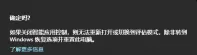
(3)在已获得相应更新且符合条件的设备上,SAC可从安全中心重新开启,无需为切换开关先重装系统。确认已了解本机限制后,再按本机提示完成关闭。
(4)完成后保留杀毒、防火墙和重要文件备份,不顺带关闭其他保护。
四、关闭后的问题仍需按实际组件处理
SAC关闭不负责撤销其他安全功能产生的隔离、文件权限或驱动限制。
再次运行可信软件前,核对下载来源和报错是否变化;仍被拦截时查看新的提示来自哪一项功能。
兼容问题解决后,按当前系统允许的方式重新开启SAC;旧设备需重置或重装时,先评估备份与应用重装成本,不为尝试开关直接重置。













