






Pro Display XDR在Windows中的可用功能取决于主机、显卡、线缆和驱动,接口外形相同不代表一定支持显示能力。苹果官方方案针对指定Intel Mac的启动转换环境;普通PC需另查兼容性。接通后应核对实际分辨率、刷新率,再按可用入口调整亮度、预置与色彩。
一、先确定主机属于哪种支持环境
不要把苹果官方的启动转换支持范围直接推广到所有windows电脑。
苹果官方列出的Pro Display XDR启动转换方案针对指定Intel Mac与Windows 10,并要求相应macOS及Windows支持软件。包括2018至2020年的15或16英寸MacBook Pro、2019或2020年的iMac,以及2019年的Mac Pro等指定机型,应以苹果兼容列表为准。
普通Windows PC需要分别核对显卡输出、端口的视频能力、线缆方向与显示器控制通道。USB-C外形、雷雳标识或能显示画面,都不能单独保证6K、HDR和亮度控制全部可用。
本篇Windows 11显示设置操作适用于已能正常输出画面的设备;启动转换控制面板部分只用于已具备受支持软件与相应入口的环境。不要在普通PC上强装不匹配的整套Mac驱动。
二、在Windows中确认真正启用的显示模式
先识别目标显示器,再调整分辨率与刷新率。
(1)连接显示器并打开设置→系统→显示,多屏时先识别并选中Pro Display XDR。按用途选择扩展或复制;复制模式可能受另一台显示器能力限制。
(2)进入高级显示,选择对应的Pro Display XDR,查看桌面模式、活动信号模式、位深和刷新率。按实际列出的受支持值调整,不通过修改识别信息强行伪装能力。
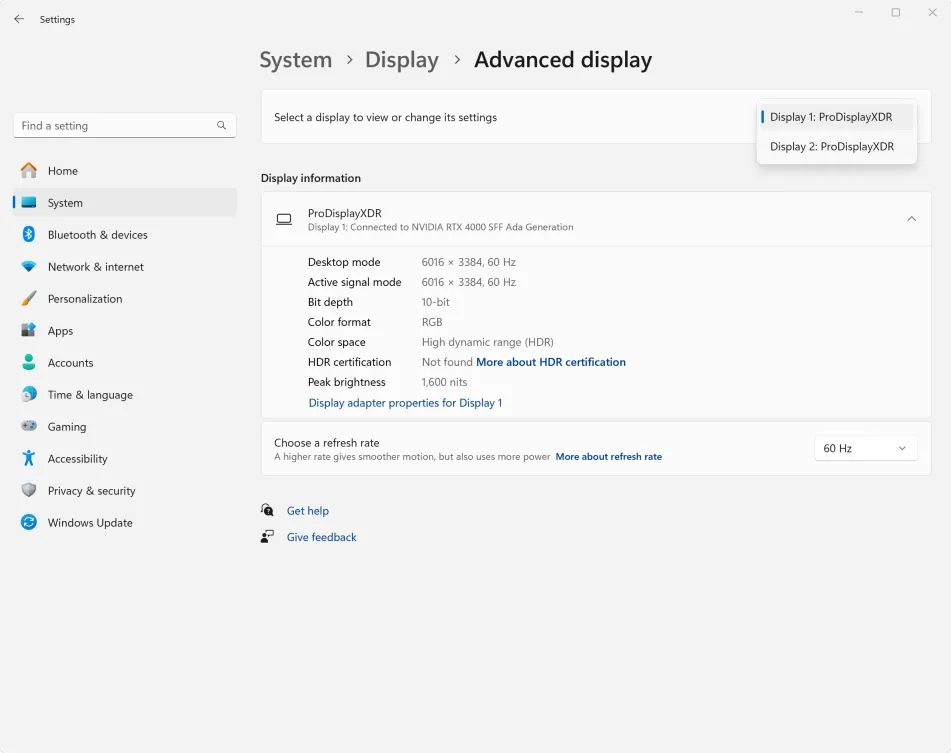
(3)若达不到目标模式,先核对显卡与线缆规格、端口连接以及驱动,再按厂商支持方式处理。不要只看到桌面分辨率就忽略实际活动信号,也不要把他人配置的结果当成本机保证。
三、有启动转换显示器入口时调整亮度与预置
苹果显示器更新通常需通过macOS获取,Windows侧软件按官方要求更新。
(1)在获支持的Intel Mac上,先按苹果说明更新macOS,再在Windows中运行Apple Software Update更新Windows版Apple软件。更新或重启期间保持电源正常。

Windows 服务器运维工具箱 - 磁盘分析、临时文件清理、IIS 站点管理、批量文件操作、服务状态监控、Windows Update 诊断、实时性能监控、安全审计、注册表启动项审计、磁盘健康检测、网络端口监控、事件日志诊断、已安装程序管理、用户会话监控、计划任务审计、文件共享审计、DNS网卡诊断、SSL证书过期检测、防火墙规则审计、服务崩溃恢复状态、系统文件修复、存储池管理、备份状态检查、Docker容器管理、K8s集群监控。只读分析+安全确认,绝不误删文件,完全免费离线运行。
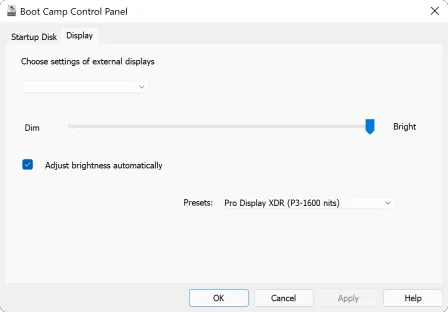
(2)在Windows任务栏的隐藏图标区域打开启动转换控制面板,需要授权时确认,再进入显示器(Display)页。普通PC未出现该入口时,应先核对受支持的驱动与连接方案。
(3)按实际可用控件调整亮度或自动亮度,并在预置(Presets)中选择适合工作流程的参考模式,确认保存。某些参考模式会约束亮度,不能把滑块受限一律认定为故障。
四、颜色管理按应用需求单独验证
Windows的HDR、参考模式与应用颜色管理共同影响最终显示。
(1)需要HDR时在Windows显示设置检查目标屏幕的HDR支持与开关,使用符合工作流程的内容检查效果;SDR内容亮度与HDR峰值亮度不是同一个设置。
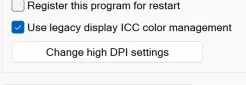
(2)旧式ICC色彩管理应用若需要兼容选项,可在该程序的属性→兼容性核对Use legacy display ICC color management是否可用。仅按应用与Windows文档要求启用,不将它套用于全部程序。
(3)安全模式或Windows恢复环境下,部分Mac的雷雳视频输出可能不可用。维护前准备受支持的备用显示路径,不能仅因恢复时黑屏就判定显示器损坏。







