






Windows修复磁盘前,应先确认是文件系统错误、连接识别问题,还是存储硬件故障。可先查看驱动器属性并运行错误检查,再按文件系统与诊断结果选择CHKDSK参数。扫描不能修复物理损坏;重要数据未备份、磁盘异响或频繁掉线时,应先保护数据,避免反复强制修复。
一、先区分卷错误与硬件异常
修复命令只适用于能正常识别、状态相对稳定的目标卷。
先将能正常读取的重要文件备份到其他物理存储。出现异响、频繁掉盘、读盘严重卡住或健康警告时,减少使用并按厂商诊断或专业恢复方案处理。
在磁盘管理中核对目标磁盘、容量、分区与盘符。已有数据的卷若显示RAW、未初始化或未分配,不要为让它重新出现而直接初始化、格式化或创建新卷。
外接磁盘还应核对供电、线缆和接口。Windows能看到一个盘符,不代表硬件健康;资源管理器看不到盘符,也不能直接推断磁盘一定损坏。
二、在驱动器属性中进行错误检查
以下以Windows 11可正常识别的卷为例。
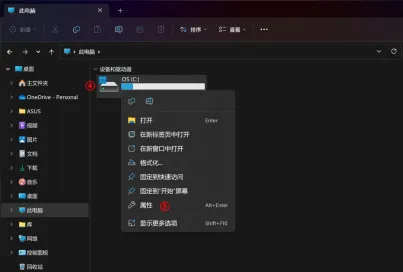
1、打开文件资源管理器→此电脑,找到有问题的目标驱动器,右键选择属性。先核对盘符与容量,避免检查错误的磁盘。
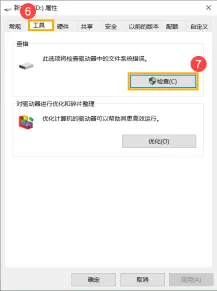
2、在属性窗口切换到工具,在检查错误区域点击检查;若要求管理员授权,按已有权限确认。不要把下方优化按钮当成错误修复。
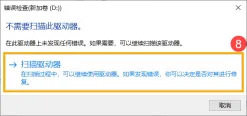
3、按提示点击扫描驱动器并等待结果。系统可能提示无需扫描,也可能要求安排重启或脱机修复,应先阅读说明并保存工作。

Windows 服务器运维工具箱 - 磁盘分析、临时文件清理、IIS 站点管理、批量文件操作、服务状态监控、Windows Update 诊断、实时性能监控、安全审计、注册表启动项审计、磁盘健康检测、网络端口监控、事件日志诊断、已安装程序管理、用户会话监控、计划任务审计、文件共享审计、DNS网卡诊断、SSL证书过期检测、防火墙规则审计、服务崩溃恢复状态、系统文件修复、存储池管理、备份状态检查、Docker容器管理、K8s集群监控。只读分析+安全确认,绝不误删文件,完全免费离线运行。
4、记录扫描结论与错误,再测试先前有问题的文件操作。一次未发现错误只说明本次检查范围内的结果,不能代替硬件健康检测。
三、需要命令行时按文件系统选择参数
以下D:仅为示例盘符,必须替换为已核对的实际目标。
1、以管理员身份打开命令提示符。对NTFS卷可先运行chkdsk D: /scan进行在线扫描;该参数不是所有文件系统都支持,不要直接套到FAT或其他卷。
2、确认需要修复且备份可靠后,按结果选择chkdsk D: /f修复文件系统错误。占用中的卷可能需要安排下次启动执行;先保存工作并读清提示,不在不知影响时强制卸载卷。
3、只有诊断确有需要时再考虑/r检查坏扇区并尝试恢复可读信息,它包含修复功能且耗时可能很长。不要把反复全盘扫描当成SSD的日常保养,也不能承诺修好物理故障。
4、执行后保留结果与相关日志,再核对文件可读性。若错误反复出现,应进一步检查硬件与连接,不持续运行同一修复命令消耗仍可读取的数据。







