






Windows重装后反复重启,要先区分安装过程的正常重启、再次从U盘进入安装,以及系统启动后立即报错重启。正常安装应等待进度;反复进入安装器时核对启动设备;已经进入恢复界面时先保留错误信息,再尝试启动修复。不要每次重启都删除分区或重新安装。
一、先判断重启发生在哪个阶段
本篇以windows 10恢复界面为例,windows 11也有相应恢复选项。
安装界面有进度变化、明确提示稍后重启时,先接通电源等待,不在写入系统或固件时强制关机。重启次数本身不能判断安装失败,也没有适用于所有设备的固定等待分钟数。
每次都回到语言或安装位置选择页时,核对固件启动菜单是否仍优先选择安装U盘。安装文件复制完成并进入首次重启阶段后,按设备说明选择内置磁盘的Windows Boot Manager;不要重新执行分区删除。
已经看到蓝屏、自动修复或登录后立即重启时,记录错误码和最近安装的驱动。该情况应按启动故障排查;重装前就有磁盘、内存或供电异常时,还需检查硬件。
二、进入恢复环境并保留故障信息
无法正常进入桌面时,可从实际提供的自动修复或安装介质修复入口进入。
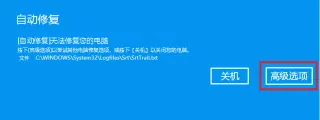
① 若出现自动修复,记录提示与日志路径,选择高级选项;没有该界面时使用与设备匹配的Windows安装介质,选择修复计算机,不要点击安装并覆盖数据。
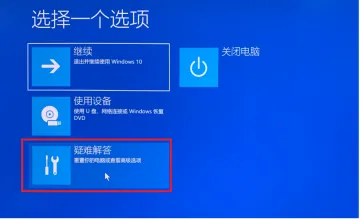
② 在选择一个选项页进入疑难解答,再选择高级选项。若提示BitLocker恢复密钥,应先取得正确密钥,不以格式化替代解锁。

Windows 服务器运维工具箱 - 磁盘分析、临时文件清理、IIS 站点管理、批量文件操作、服务状态监控、Windows Update 诊断、实时性能监控、安全审计、注册表启动项审计、磁盘健康检测、网络端口监控、事件日志诊断、已安装程序管理、用户会话监控、计划任务审计、文件共享审计、DNS网卡诊断、SSL证书过期检测、防火墙规则审计、服务崩溃恢复状态、系统文件修复、存储池管理、备份状态检查、Docker容器管理、K8s集群监控。只读分析+安全确认,绝不误删文件,完全免费离线运行。
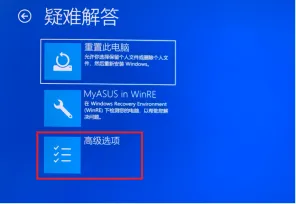
③ 需要观察停止代码时,可在高级选项提供的启动设置中按实际选项选择系统失败时禁用自动重启,再记录报错。此操作用于看清错误,不会修复根因。
三、优先尝试启动修复与可用的还原
恢复菜单会随系统版本、分区状态和设备而不同。
① 在高级选项中选择启动修复,按提示选取目标系统与授权账户,等待工具执行。完成后尝试从内置系统启动,核对是否真正恢复。
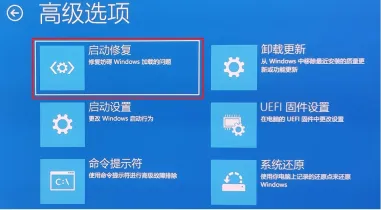
② 若问题始于某个驱动或更新,且能够进入安全模式,先按来源核对并回退相关变更。存在合适还原点时,可从系统还原选择问题发生前的点,阅读影响的程序清单后再执行。
③ 仍无法启动时,保留修复日志并先保护数据,再核查介质、存储驱动、固件模式及硬件状态。未判断原因前,不反复改UEFI与传统启动模式、清空磁盘或强制关闭自动修复。







