






Mac提示应用无法验证时,先核对完整警告、下载来源和开发者提供的新版本。只有确认来源可信、软件未遭篡改,且属于身份不明或未公证应用的情况,才考虑在“隐私与安全性”中对该应用使用“仍要打开”。提示包含恶意软件或将损坏电脑时,不按同一路径强行放行。
一、先读清提示并核对来源
相似的打不开提示可能对应不同原因。
1、记录弹窗中的应用名称和完整文字。Apple无法检查或无法验证开发者,表示当前安全验证没有满足要求,不等于系统已经证明软件安全。
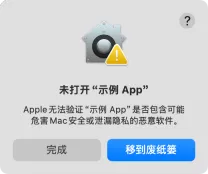
2、先到App Store或开发者的可靠渠道检查是否有已更新、签名或公证正常的Mac版本;需要重新下载时,不继续使用来历不明的安装包。
3、核对该版本是否支持你的macOS版本及芯片类型,再按开发者的正常安装说明重试。
二、仅对确认可信的应用建立例外
适用于已核对来源且未遭篡改的未公证或身份不明应用,不关闭全局安全检查。
(1)再次尝试打开该应用,出现拦截后返回系统设置。
(2)打开系统设置→隐私与安全性,向下滚动到安全性,找到与该应用名称对应的拦截信息及仍要打开。
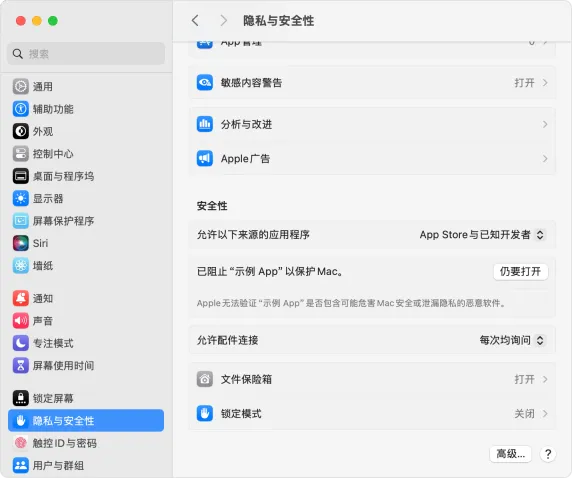
(3)重新核对应用名称和来源,确认仍要继续时点击仍要打开;若系统要求账户验证,按提示完成。

(4)警告再次出现时,只有仍完全确认可信才点击打开;不确定则取消并向开发者核实。
(5)该应用被保存为安全性例外后,之后可以正常双击打开;如果仍被拦截,不反复关闭系统防护或随意移除安全属性。
三、遇到恶意或损坏警告时停止放行
明确的恶意内容警告和普通来源验证未通过不能混为一谈。
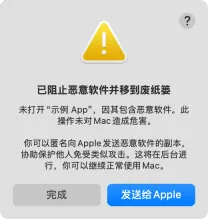
步骤1:若提示已阻止恶意软件并移到废纸篓、包含恶意软件或将损坏电脑,保留系统阻止结果,不从废纸篓取回并强行打开。
步骤2:若提示应用已损坏,停止使用该副本,从可靠渠道重新获取或联系开发者核对完整性;不要仅凭这句话认定可以用关闭验证来解决。
步骤3:如果这是单位管理的Mac,且安全设置不可修改,联系管理员处理。提交问题时提供系统版本、芯片、软件版本及完整提示文字即可,不需要提供账户密码。














