






Mac更改默认浏览器前,需要先安装想使用的浏览器。macOS Ventura 13及以后在“系统设置→桌面与程序坞”中修改“默认网页浏览器”;macOS Monterey 12及更早版本在“系统偏好设置→通用”中修改。设置后可从其他应用打开普通网页链接检查。
一、在系统设置中切换浏览器
适用于macos ventura 13及以后。英文界面的desktop & dock对应桌面与程序坞。
1、先确认想使用的浏览器已安装到Mac,并且能够正常打开。
2、打开苹果菜单→系统设置,在侧边栏选择桌面与程序坞,向下滚动找到默认网页浏览器。
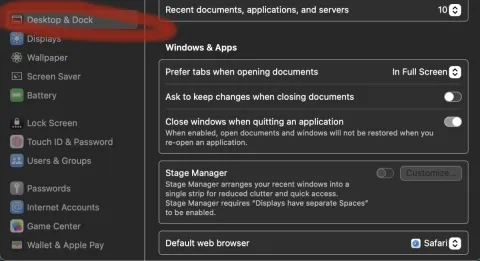
3、点击默认网页浏览器右侧的选项菜单,查看已被系统识别的浏览器。
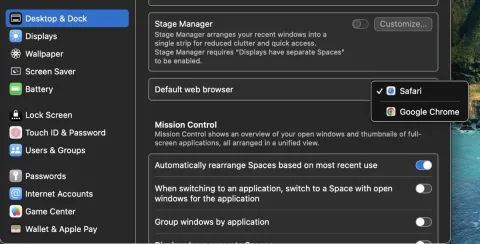
4、选择需要的浏览器,确认字段显示为该浏览器名称。英文界面Default web browser即该设置。
二、在旧版通用设置中切换
适用于macOS Monterey 12及更早版本,与新版路径按系统版本选择。
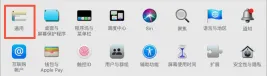
(1)打开苹果菜单→系统偏好设置,找到通用。

Nodriver 异步无检测 Chrome 浏览器自动化 Python
下载
Nodriver是Undetected-Chromedriver的官方继承者,提供异步浏览器自动化功能,可直接与Chrome DevTools Protocol通信,无需Selenium或WebDriver依赖。专为规避反机器人系统(包括Cloudflare和Imperva)的隐蔽网络自动化而构建。
(2)点击通用,找到默认网页浏览器项目。
(3)展开右侧菜单,查看系统识别到的浏览器;列表内容取决于这台Mac实际安装的应用。
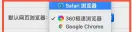
(4)选择需要使用的浏览器,确认该名称显示在默认网页浏览器字段中,再关闭设置窗口。
三、检查链接是否按设置打开
使用普通网页链接验证;某些应用可能使用内置浏览器或自己的打开方式。
步骤1:打开备忘录、邮件等应用中的一个普通网页链接,观察系统调用了哪个浏览器。
步骤2:如果目标浏览器没有出现在设置列表,先确认安装完成、可正常运行,再关闭并重新打开系统设置查看。
步骤3:若只有某个应用继续使用自己的浏览器,检查该应用内的链接打开设置;不要仅凭这一种情况就判定系统默认浏览器设置失败。














