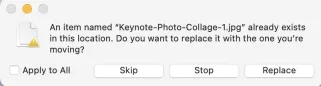
Mac可在按住Option拖动同名文件夹时提供“合并”。先把两个目录放在不同位置,并保留需要的备份;当文件夹含有彼此缺少的项目时才会出现这个选项。若只看到“停止”或“替换”,不要把“替换”当成合并,应先检查同名文件冲突。
一、先核对名称和目录位置
只处理自己要整理的普通资料目录,先保存重要内容的独立副本。
1、分别打开源目录和目标目录,核对其中的文件,先为需要保留的内容制作备份。
2、确认两个目录使用相同名称,但放在不同的上层文件夹或磁盘位置。
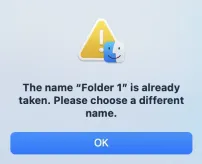
3、如果改名时提示名称已被占用,先取消该改名,把两个待合并目录放到不同位置,再核对名称。
二、按Option拖动并选择合并
“合并”是否出现取决于两边目录的实际内容。
(1)打开包含目标同名文件夹的上层位置,让源文件夹也能在另一个窗口中选到。
(2)按住Option,将源文件夹拖到包含目标同名文件夹的位置,松开鼠标后查看提示。
(3)提示中提供合并时,核对源、目标和对话框说明,再点击合并;英文按钮为Merge。
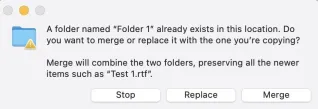

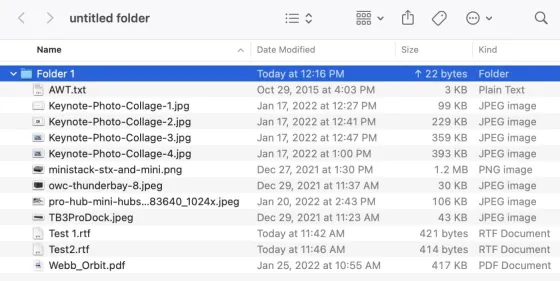
(4)等操作结束后打开目标文件夹,核对两边需要的文件是否已集中在这里,再打开重要文件确认内容。
三、没有合并按钮时先处理冲突
同名文件的不同版本可能使访达只提供停止或替换。
步骤1:若没有合并选项,点击停止或取消本次操作,保留两边的原目录。
步骤2:分别比较同名文件的内容;若两个版本都要保留,先给其中一份改成不同名称。
步骤3:再次按Option拖动检查提示;手动拷贝内容遇到单个文件冲突时,也应先核对文件名和版本,再决定保留方式。不要直接批量替换。