






Mac的替身是指向原文件、文件夹或应用的快捷入口。选中原项目后选择“文件—制作替身”,再把生成的替身移到桌面即可;也可以按住Option和Command拖动原项目直接创建替身。替身不是独立备份,使用时仍需要能够访问原项目。
一、找到原项目并制作替身
先确认原项目的位置,避免把替身误当成一份完整副本。
(1)打开访达,找到需要建立快捷入口的文件或文件夹。
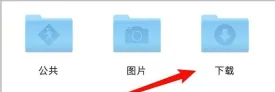
(2)单击选中原项目,选择顶部文件—制作替身;快捷菜单中提供同名命令时,也可以右键选择。
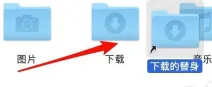
(3)在原项目旁找到新增的替身,核对名称以及图标角上的小箭头。
二、把替身放到桌面使用
移动的是新增替身,原项目继续保存在原来的位置。
1、按住新增的替身,将它拖到桌面或其他常用文件夹后松开。
2、双击替身,确认打开的是所需原文件或文件夹。

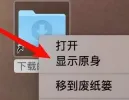
3、需要检查来源时,右键点按替身,选择显示原身或对应的显示原始项目命令。
三、用拖动方式直接创建替身
这是替代方法,不需要先执行“制作替身”。
步骤1:在访达找到原项目,按住Option-Command。
步骤2:保持这两个键按下,把原项目拖到桌面或目标文件夹,再松开鼠标和按键。
步骤3:打开新替身检查目标是否正确;原项目在外置磁盘上时,应先连接该磁盘。














