






在Mac访达中按Command-F进入搜索,添加“文件大小”条件并设为“大于”,再输入容量和单位,就能定位较大的文件。如果菜单中没有“文件大小”,可从“其他”属性列表添加;结果范围可选择“这台Mac”或当前文件夹,找到文件后先确认用途再处理。
一、进入搜索并添加文件大小条件
访达搜索可以同时限定位置和文件属性。
1、打开访达,进入要检查的文件夹,再按Command-F,或选择文件—查找。
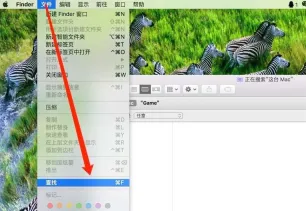
2、查看搜索范围,按需要选择这台Mac或当前文件夹;若没有条件行,点击搜索区域右侧的加号。
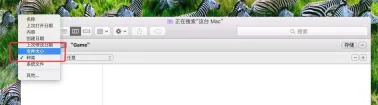
3、点击条件行最左边的菜单,选择文件大小;列表中没有时,点击其他。
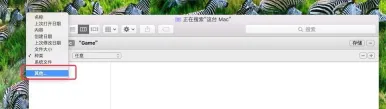
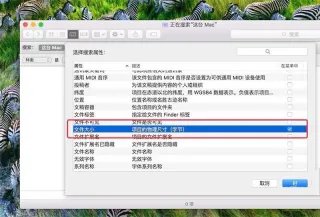
4、在属性列表中找到并选中文件大小,需要以后直接从菜单选取时勾选在菜单中,再点击好。
二、输入容量阈值并查看结果
容量数字和单位要一起确认,500MB与500GB对应的范围不同。
(1)在比较关系菜单中选择大于。
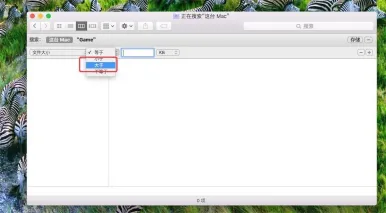

(2)在数值框输入需要的最小容量,再选择单位;查找超过500MB的文件时,填写500并选择MB。
(3)等待搜索结果出现,核对列表是否仍保留需要的大小条件。
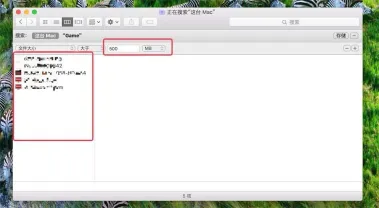
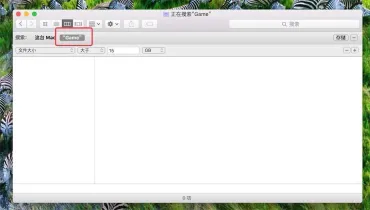
(4)需要仅查当前目录时,点击搜索栏中的当前文件夹名称;想改查其他体积时,再修改数值和单位。
三、确认文件内容和所在位置
体积大只说明占用较多,不能据此判断文件是否可以删除。
步骤1:单击一个搜索结果,按空格键预览支持的文件,或按Command-I查看种类和大小。
步骤2:需要查看原目录时,选中结果后使用文件—在上层文件夹中显示,先核对文件属于哪个项目。
步骤3:确认用途后再决定保留、备份或移动;不认识的系统文件和应用资料先保留。














