






在Mac访达中右键点按文件或文件夹,再按住Option,即可使用“将项目拷贝为路径名称”获取完整路径。拷贝后可粘贴到文字输入框;如果要获取的是所在文件夹的位置,也可以通过“显示简介”的“位置”一栏操作,注意区分文件本身与其上层目录。
一、从文件快捷菜单复制完整路径
适合获取某个文件或文件夹本身的地址。
1、打开访达,进入目标项目所在的文件夹,单击选中该项目。
2、在项目上点鼠标右键,或按住Control再点按,展开快捷菜单。普通的拷贝用于拷贝项目本身。
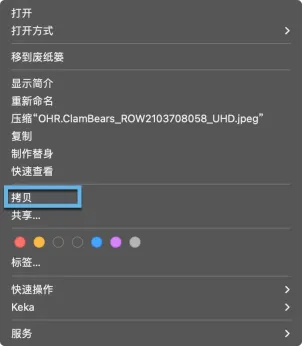
3、保持菜单打开,再按住Option,找到将“项目名”拷贝为路径名称;较早版本的标签可能略有不同。
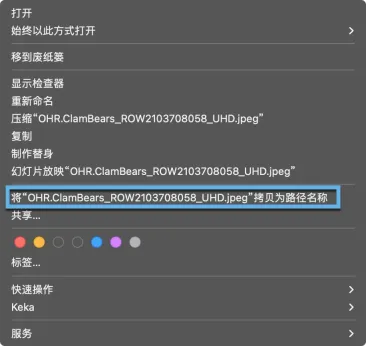
4、点击这条路径命令,将完整地址放入剪贴板。
二、从简介获取所在文件夹的位置
这里复制的是“位置”对应的文件夹路径,通常不包括所选文件名。
(1)在访达中选中项目,按Command-I打开显示简介,展开通用查看位置。

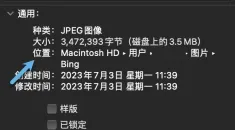
(2)在位置一栏的路径上点右键,选择拷贝为路径名称。需要文件本身的完整地址时,改用上一节的方法。
(3)关闭简介窗口,回到要填写地址的应用。
三、粘贴并确认地址的用途
完整路径是当前Mac上的位置文字,不等于可供他人访问的网盘链接。
步骤1:切到文稿或其他需要路径的输入框,按Command-V粘贴。
步骤2:检查末尾是否含需要的文件名和扩展名,确认没有误复制成上层目录。
步骤3:需要对方取得文件时,另外发送文件或使用共享位置;只发送本机路径,并不会传输文件内容。














