






Mac文件仍在废纸篓中时,可打开废纸篓,选中目标文件,再选择“文件—放回原处”或右键菜单里的同名命令恢复。也可以把文件拖到指定文件夹中。已经清倒或被永久删除的项目,不能用废纸篓中的“放回原处”找回。
一、打开废纸篓并选中文件
先停止清倒操作,确认需要的文件是否仍在废纸篓列表中。
(1)在程序坞找到废纸篓图标,点击打开。

(2)浏览文件列表,核对名称和内容,单击选中要恢复的项目。需要多个项目时,可按住Command逐个点选。
(3)在所选项目上点右键,找到放回原处;不要误点立即删除或清倒废纸篓。

二、放回原来的文件夹
恢复前核对选中项,访达会根据原位置信息放回文件。
1、点击放回原处;也可以在选中文件后,使用顶部文件—放回原处。
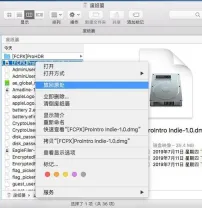

2、等待项目从废纸篓列表中移出,再打开删除前所在的文件夹。
3、找到文件并打开检查。若原位置已有同名文件,先核对提示及两份内容,不直接覆盖需要保留的版本。
三、没有放回原处时手动移出
文件仍在列表中但命令不可用时,可以先移到自己指定的位置。
步骤1:另开一个访达窗口,打开文稿或自己准备的接收文件夹。
步骤2:在废纸篓选中要保留的项目,把它拖到接收文件夹中,再检查是否能打开。
步骤3:若废纸篓中已没有所需文件,检查已有备份;清倒后的内容不再适用本教程的放回操作。














