






在访达中找到常用文件夹,把它拖到左侧“个人收藏”项目之间,出现插入线后松开,就能添加侧边栏入口。侧边栏保存的是位置链接,添加或移除入口不会搬走原文件夹;系统自带位置也可以在访达的“设置—边栏”中显示或隐藏。
一、先显示边栏和个人收藏
看不到左侧区域时,先恢复边栏。
1、打开访达;若窗口没有边栏,选择显示—显示边栏。
2、如果“显示边栏”不可用,先选择显示—显示工具栏,再显示边栏。
3、若个人收藏项目被折叠,将指针放在标题旁,点击出现的展开箭头。
二、把自建文件夹拖入个人收藏
把文件夹放在项目之间,避免拖进另一个文件夹。
(1)在访达主区域打开目标文件夹的上一级位置,找到需要固定的文件夹图标。
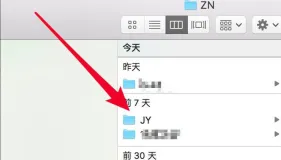
(2)按住该文件夹,把它拖到左侧个人收藏中的项目之间。
(3)看到插入线后松开鼠标或触控板;若目标位置只是整行文件夹变亮,先移到项目间隙再松开。
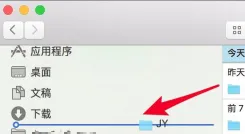

(4)点击新增的边栏入口,确认打开的就是该文件夹。原文件夹仍保留在原位置。
三、整理顺序和系统自带入口
边栏里的链接可以独立调整。
步骤1:按住边栏中的常用文件夹入口,上下拖动到合适位置,松开后调整顺序。
步骤2:若需要显示图片、音乐等系统位置,打开访达—设置—边栏,勾选需要的项目;旧版使用偏好设置。
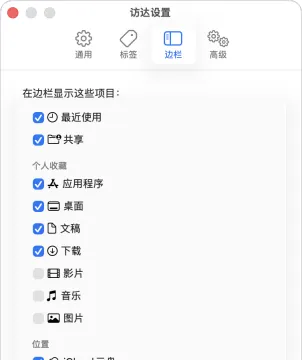
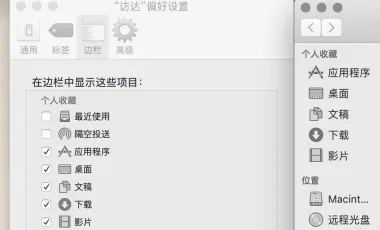
步骤3:不需要某个自建入口时,在它上面点右键,选择从边栏移除;也可以把入口拖出边栏,看到移除标志后松开。移除的是链接,原文件夹不会删除。














