






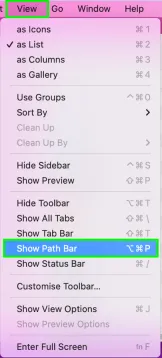
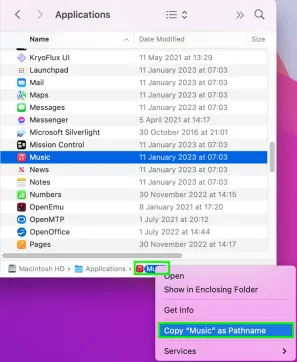
在访达中选择“显示—显示路径栏”,或按Option-Command-P,就能在窗口底部查看文件或文件夹所在的层级。路径栏按磁盘和文件夹逐级显示;需要可粘贴的完整路径文本时,可以右键点按路径栏中的项目,再选择拷贝为路径名称。
一、开启窗口底部的路径栏
路径栏显示位置层级,与显示容量的状态栏是两个独立选项。
1、打开访达,进入要查找位置的文件夹。
2、点击顶部显示菜单,选择显示路径栏;也可以直接按Option-Command-P切换。英文系统对应View—Show Path Bar。
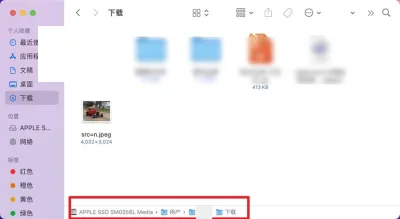
3、查看窗口底部的磁盘、用户和文件夹层级。选中文件后,路径栏还会显示所选项目的位置。
二、把完整路径复制成文字
需要把位置粘贴到文稿或其他应用时使用。
(1)在访达中选中需要定位的文件或文件夹,找到路径栏末端对应的项目。
(2)在该项目上点鼠标右键,或按住Control键再点按。

(3)选择将“项目名”拷贝为路径名称;英文系统对应Copy…as Pathname。
(4)切到要填写路径的文本位置,按Command-V粘贴。得到的是路径文字,不会移动原文件。
三、临时查看或收起路径栏
临时查看和常驻显示可以按需要选择。
步骤1:路径栏未常驻显示时,在访达窗口中按住Option,可临时显示路径栏;松开后收起。
步骤2:已开启常驻显示时,再按Option-Command-P,或选择显示—隐藏路径栏,即可关闭。














