






Mac访达的新窗口起始位置可在“访达—设置—通用”中修改,旧版入口是“偏好设置”。在“开启新访达窗口时打开”等对应的下拉菜单里选择常用文件夹,之后新建窗口就会使用该位置;已经打开的窗口不会因此自动跳转。
一、进入访达的通用设置
这里修改的是新窗口的起始文件夹。
(1)打开访达,点击屏幕顶部访达菜单。
(2)选择设置或旧版的偏好设置。

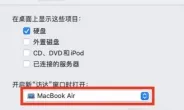
(3)进入通用标签,找到开启新“访达”窗口时打开;不同版本也可能写作“新的访达窗口会显示”。
二、选择预设位置或自己的文件夹
两种选择方式任选一种。
1、点击起始位置字段右侧的下拉按钮,展开可选位置。
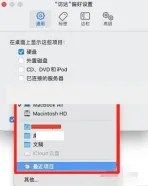

2、若列表已有需要的位置,直接选择桌面、文稿等对应项目。
3、若需要自建文件夹,选择其他…,在出现的文件夹选择窗口中进入目标位置。
4、确认选中正确的文件夹后点击选择,返回通用设置;使用自定位置时必须完成这一步。
三、用新窗口验证并按需恢复
测试时要新建窗口,而不是反复切回原有窗口。
步骤1:关闭设置窗口,点击访达窗口,再按Command-N。
步骤2:查看新窗口是否进入刚选定的文件夹。已有窗口保持原位置,属于正常情况。
步骤3:想恢复原来的起始位置时,返回通用,在同一下拉菜单重新选择原位置,再新建窗口检查。














